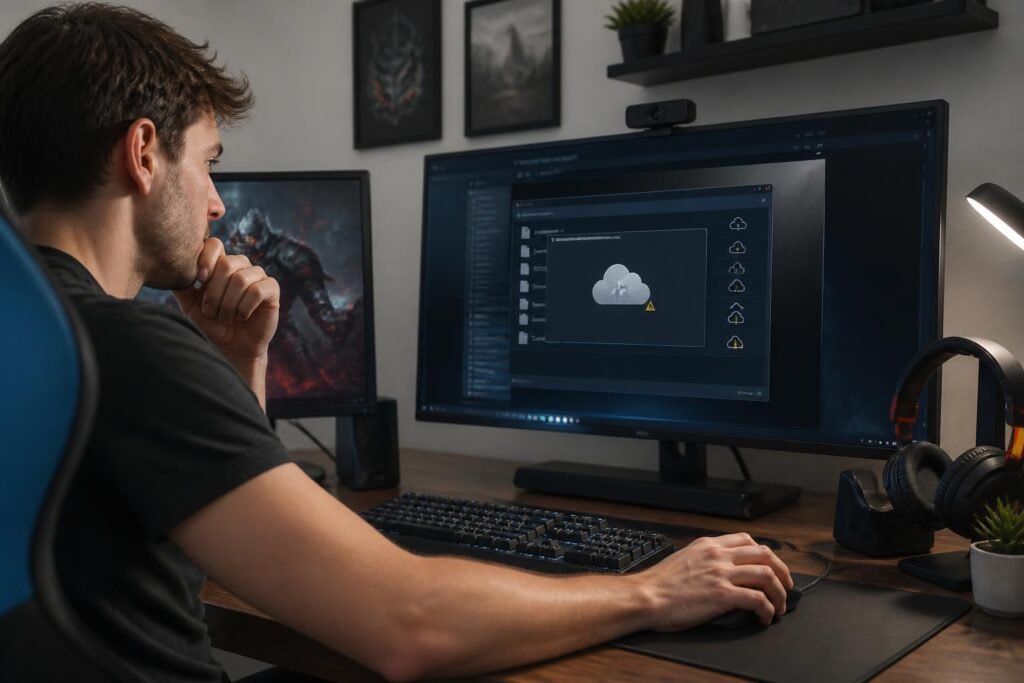
Le message « Steam cloud n’est pas à jour » est devenu un compagnon de route frustrant pour de nombreux joueurs en 2026. Cette erreur, signalant un échec de synchronisation entre vos sauvegardes locales et celles hébergées par Steam, peut compromettre des heures de progression. Mais pas de panique, cette situation a ses solutions. Avant de presser « continuer » sur un jeu risquant d’effacer vos exploits récents, explorons les pistes pour remettre d’aplomb la synchronisation Steam cloud. Ce guide convivial, autant taillé pour le joueur débutant que le vétéran du cloud gaming, va décortiquer les causes et offrir des astuces concrètes pour reprendre le contrôle de vos données en un clin d’œil.
L’article en bref
Les décalages dans la synchronisation Steam cloud ne sont pas une fatalité. Cet article dévoile les astuces pour préserver vos sauvegardes et profiter pleinement de vos sessions de jeu.
- Contrôle essentiel : S’assurer que Steam cloud est activé dans les paramètres
- Vérification rapide : Confirmer que les serveurs Steam et la connexion Internet fonctionnent
- Maintenance utile : Réparer fichiers de jeu et dossier Steam pour éviter la corruption
- Mises à jour synchronisées : Garder tous les appareils à jour pour éviter les conflits
Une gestion proactive de vos sauvegardes évite bien des déconvenues : vous avez désormais les clés pour garder vos progressions Steam en parfaite harmonie.
Pourquoi Steam cloud peut ne pas être à jour et que cela signifie pour votre jeu
En lançant un jeu, rencontrer un message du type « unable to sync » ne présage rien de bon : Steam n’a pas pu synchroniser votre progression entre votre PC et ses serveurs. Sur le papier, Steam cloud garantit une expérience fluide où vos sauvegardes voyagent avec vous. En pratique, plusieurs facteurs peuvent provoquer ce désaccord entre le local et le cloud. Une connexion instable, des serveurs en maintenance, voire des conflits de sessions sur plusieurs appareils peuvent bloquer la mise à jour de vos données. Le risque ? Lancement du jeu avec une sauvegarde ancienne, et au pire, la perte de votre progression la plus récente.
Ne pas ignorer le problème : risques et précautions avant de relancer un jeu
La tentation est grande d’appuyer sur « jouer » malgré le signal d’erreur. Pourtant, cela revient à partir en quête d’un boss final avec une armure rouillée : vous risquez de perdre des heures de sauvegardes. Dit autrement, relancer un jeu sans avoir réglé la synchronisation, c’est miser sur une sauvegarde locale qui pourrait ne pas intégrer vos dernières aventures. La sagesse geek recommande donc de couper court à la partie et d’attaquer d’abord la résolution du souci. Nous allons passer en revue les étapes indispensables pour remettre la Steam cloud à jour.
Activer ou réactiver Steam cloud : la première étape incontournable
On ne le dira jamais assez, mais la synchronisation ne fonctionne que si vous avez activé Steam cloud dans vos paramètres. Cela peut sembler évident, mais les mises à jour ou erreurs accidentelles peuvent désactiver cette option. Pour vérifier, ouvrez Steam, rendez-vous dans « Paramètres », puis « Cloud » et assurez-vous que la case « Activer Steam Cloud » est cochée. Parfois, il faut même la désactiver puis la réactiver, histoire de réveiller la machine.
Pourquoi cette option peut se désactiver sans que vous le vouliez
Les raisons sont variées : une mise à jour Steam mal digérée, un bug temporaire ou une configuration de compte modifiée. Steam cloud fonctionne comme un gardien vigilant, mais même les meilleurs peuvent faire grève sans blanc-seing actif.
Vérifier les serveurs Steam et votre connexion Internet
Steam cloud n’est pas qu’un logiciel sur votre machine : il repose aussi sur la robustesse des serveurs Valve et votre réseau. En 2026, même si l’infrastructure est solide, les incidents restent possibles. Visitez des sites comme Steam Status pour voir si des pannes affectent votre région. Simultanément, testez votre connexion Internet en ouvrant une page web fiable. Un réseau défaillant bloque la synchronisation et crée cette fameuse erreur.
Conseils pour une connexion stable et adaptée au gaming
Optez pour une liaison filaire si possible, privilégiez un routeur récent, et évitez les zones saturées du Wi-Fi. À défaut, redémarrez votre modem et votre client Steam, car un reboot simple peut parfois remettre les choses dans l’ordre.
Autodiagnostic rapide sur Windows : fermer, redémarrer, vérifier vos appareils
Prendre un moment pour faire le ménage du côté logiciel est souvent payant. Fermez le jeu en question, quittez Steam et relancez le client. Si vous utilisez plusieurs appareils, assurez-vous que le jeu ne tourne pas simultanément ailleurs, ce qui pourrait générer un conflit de sauvegarde.
Déconnectez-vous puis reconnectez-vous sur Steam pour rafraîchir vos identifiants. Sans oublier d’ajouter Steam en liste blanche de Windows Defender pour éviter qu’une protection zélée ne bloque le processus de synchronisation.
Liste des actions à réaliser avant tout dépannage complexe
- Fermer complètement le jeu et le client Steam
- Vérifier que le jeu ne tourne pas sur un autre appareil
- Reconnexion au compte Steam pour éliminer un bug temporaire
- Whitelister Steam dans les protections antivirus et Windows Defender
- Redémarrer votre PC pour rafraîchir l’environnement logiciel
Réparation des fichiers : un coup de balai souvent négligé mais salvateur
Les fichiers corrompus peuvent bloquer la synchronisation Steam cloud. Heureusement, Steam intègre des outils pour diagnostiquer et réparer ces fichiers. En lançant Steam en administrateur, vous pouvez réparer le dossier de la bibliothèque de jeux et vérifier l’intégrité des fichiers pour chaque titre concerné.
Ce procédé déclenche un scan et un téléchargement complété des éléments perdus ou abîmés. Résultat ? Moins de risques qu’une donnée se perde dans les limbes du cloud.
Étapes pour réparer vos fichiers sur Steam (Windows)
| Action | Emplacement | But |
|---|---|---|
| Exécuter Steam en mode administrateur | Clic droit sur l’exécutable Steam | Éviter les limitations de permissions Windows |
| Réparer dossier bibliothèque | Paramètres > Stockage > Trois points horizontaux > Réparer | Corriger les erreurs dans les dossiers de sauvegardes |
| Vérifier intégrité des fichiers de jeu | Bibliothèque > Clic droit jeu > Propriétés > Fichiers installés | Identifier et remplacer les fichiers endommagés |
Assurer la cohérence des versions de jeu sur tous vos appareils
Imaginez un RPG épique où vous tentez d’importer un coffre-fort ouvert sur une version patchée, depuis un autre poste tournant sur une édition plus ancienne. Le choc est inévitable : Steam cloud peine à choisir quelle sauvegarde retenir. En 2026, il est crucial de maintenir tous vos appareils synchronisés et vos jeux toujours à jour automatiquement.
Pour ce faire, dans les propriétés du jeu, sous l’onglet « Mises à jour », sélectionnez « Gardez toujours ce jeu à jour ». Ce petit réglage évite une dissonance versionnelle qui pourrait compromettre la synchronisation, et donc, votre progression.
Bonnes pratiques pour éviter les conflits de version
- Ne jamais retarder les mises à jour Steam
- Vérifier avant de lancer un jeu si une mise à jour est en attente
- Éviter d’utiliser simultanément le même compte Steam sur plusieurs appareils
- Déconnecter les autres appareils quand vous jouez
Un petit effort pour des grandes économies de temps et de frustration, on ne va pas se mentir.
Steam support et dernier recours : quand faut-il aller plus loin ?
Si toutes ces étapes ne résolvent pas le problème, il faut s’adresser au support Steam. Ils disposent d’outils spécifiques pour diagnostiquer des cas complexes. Attention, ils ne peuvent récupérer des données perdues ni corriger un fichier corrompu dans le cloud, mais vous guider vers la bonne marche à suivre.
En dernier ressort, la réinstallation complète du jeu ou du client Steam peut débloquer une situation figée. Souvent, réinitialiser le terrain est la méthode la plus rapide pour repartir sur une base saine.
Que faire lorsque Steam cloud affiche une erreur de synchronisation ?
Vérifiez que Steam cloud est activé, contrôlez votre connexion Internet et les serveurs Steam, puis réparez les fichiers du jeu et de la bibliothèque Steam si nécessaire.
Pourquoi Steam cloud ne synchronise-t-il pas mes sauvegardes ?
Cela peut être causé par une connexion Internet instable, des serveurs Steam en maintenance, des versions de jeu désynchronisées, ou des fichiers corrompus.
Peut-on perdre ses sauvegardes en forçant le lancement du jeu avec une erreur Steam cloud ?
Oui, lancer un jeu avec une erreur de synchronisation peut entraîner la perte des sauvegardes locales les plus récentes. Il est conseillé de résoudre le problème avant de jouer.
Comment éviter les conflits de synchronisation sur plusieurs appareils ?
Assurez-vous que le jeu est à jour sur tous les appareils, évitez d’utiliser le même compte Steam simultanément sur différents appareils et déconnectez les autres sessions lorsque vous jouez.
Le support Steam peut-il récupérer mes données perdues à cause de Steam cloud ?
Non, le support Steam ne peut pas récupérer les données perdues, mais peut vous guider dans les étapes de dépannage.




