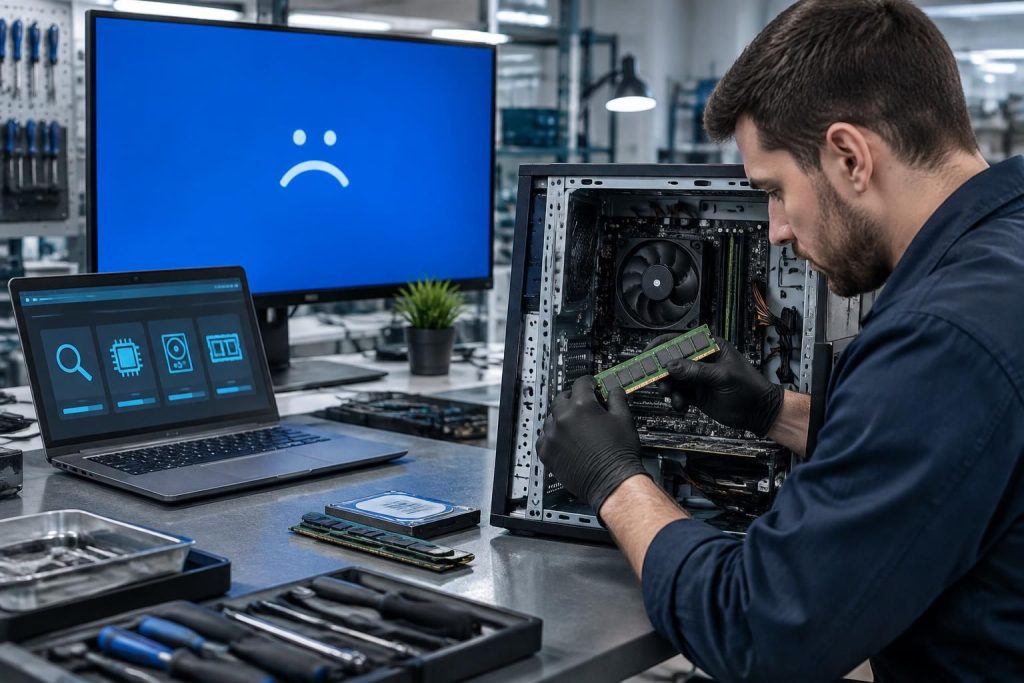
Un écran bleu surgit après l’installation d’un pilote, le branchement d’un périphérique ou une mise à jour ? L’erreur DRIVER_IRQL_NOT_LESS_OR_EQUAL signale souvent qu’un pilote a accédé à une zone mémoire interdite dans un contexte où Windows ne pouvait pas la récupérer. Voici comment distinguer une piste logicielle d’un problème matériel, puis avancer du dépannage simple aux outils d’analyse plus poussés, sur Windows 10 comme Windows 11.
L’article en bref
Ce code d’arrêt désigne souvent un pilote qui utilise une adresse mémoire invalide ou paginable au mauvais moment. Une démarche progressive permet de chercher le responsable sans réinstaller Windows à la première alerte.
- Comprendre le code : distinguer le bug check 0xD1 du code 0xA, proche mais différent.
- Repérer le déclencheur : examiner les pilotes, périphériques, mises à jour et journaux système.
- Tester les causes : réparer Windows et lancer une vérification de la mémoire RAM.
- Procéder sans risque : revenir sur un pilote récent avant les outils de diagnostic avancés.
Ce guide aide à choisir la prochaine vérification utile, plutôt qu’à multiplier les manipulations au hasard.
Que signifie l’erreur DRIVER_IRQL_NOT_LESS_OR_EQUAL ?
Ce bug check, identifié par la valeur 0x000000D1, apparaît lorsqu’un pilote en mode noyau tente d’accéder à une adresse mémoire invalide ou paginable alors que le niveau IRQL est trop élevé. À ce niveau de priorité, Windows ne peut pas attendre qu’une page mémoire soit chargée depuis le disque : l’accès fautif peut donc interrompre le système et provoquer un écran bleu Windows.
Le nom ressemble à celui de l’erreur IRQL_NOT_LESS_OR_EQUAL, généralement associée au code 0xA. Les deux signalent un accès mémoire problématique, mais le code affiché et les paramètres du bug check ne sont pas identiques. Cette distinction compte surtout pour les développeurs qui analysent un fichier de vidage ; pour un utilisateur, la première piste reste souvent un pilote incompatible ou récemment modifié.
Les quatre paramètres du bug check 0xD1
Dans un fichier de vidage analysé avec WinDbg, les quatre paramètres du code d’arrêt donnent des indices sur l’accès fautif. Ils ne désignent pas toujours immédiatement le responsable, mais aident à cadrer l’enquête.
| Paramètre | Ce qu’il indique | Utilité pour l’analyse |
|---|---|---|
| 1 | L’adresse mémoire référencée | Permet d’examiner la zone concernée avec des commandes de débogage. |
| 2 | Le niveau IRQL au moment de l’accès | Un niveau élevé, comme DISPATCH_LEVEL, exclut certains accès paginables. |
| 3 | Le type d’opération mémoire | Indique généralement une lecture, une écriture ou une exécution. |
| 4 | L’adresse de l’instruction fautive | Aide à retrouver la fonction ou le module à l’origine de l’accès. |
Un utilisateur n’a pas besoin d’interpréter ces adresses à la main. En revanche, noter un nom de fichier affiché sur l’écran bleu, comme un pilote réseau ou graphique, peut orienter les vérifications suivantes.
Les causes fréquentes d’un écran bleu lié à un pilote
Les pilotes assurent la communication entre Windows et le matériel. Lorsqu’un pilote réseau défectueux, graphique ou de stockage utilise un pointeur incorrect, appelle du code qui a été déchargé ou tente d’accéder à des données paginables à un IRQL élevé, le système peut s’arrêter pour éviter des dommages supplémentaires.
Le problème ne vient toutefois pas toujours du logiciel du pilote lui-même. Une RAM instable, un overclocking trop agressif, un périphérique récemment ajouté ou des fichiers système corrompus peuvent aussi perturber l’exécution. Par exemple, si le BSOD apparaît seulement après la connexion d’une webcam USB, le périphérique ou son pilote constitue une piste plus concrète qu’une réinstallation immédiate de Windows.
Les indices à relever avant de modifier le système
Le moment d’apparition du plantage est souvent aussi utile que le code d’arrêt. Prenons le cas de Léa : son ordinateur redémarre systématiquement après une mise à jour du pilote Wi-Fi. Revenir à la version précédente est alors une expérience ciblée ; modifier simultanément la RAM, le BIOS et plusieurs pilotes rendrait le diagnostic bien plus confus.
- Après un pilote ou un logiciel : noter le nom et la date de l’installation récente.
- Après l’ajout d’un périphérique : le débrancher temporairement, puis tester le PC.
- Lors d’une forte charge : vérifier températures, fréquences et réglages d’overclocking.
- Sans déclencheur évident : consulter les journaux Windows et tester la mémoire.
Une piste à la fois, avec un redémarrage de test entre chaque changement : c’est la méthode la plus simple pour éviter le dépannage à l’aveugle.
Les premières solutions pour corriger l’erreur sous Windows 10 et 11
Commencez par les vérifications réversibles. Débranchez les périphériques non essentiels, redémarrez, puis reconnectez-les un par un si le PC reste stable. Si le problème survient après une mise à jour Windows 10 et 11 ou l’installation d’un pilote, identifiez d’abord cette modification dans l’historique avant de décider de la conserver ou de l’annuler.
La mise à jour des pilotes peut corriger un défaut connu, mais installer systématiquement la version la plus récente n’est pas toujours la meilleure première action. Si le plantage a commencé juste après une mise à jour, testez plutôt le retour à la version précédente. Pour un pilote réseau, graphique ou de stockage, privilégiez les versions du fabricant du PC ou du composant, en vérifiant qu’elles correspondent bien au modèle et à la version de Windows.
Revenir sur un pilote ou démarrer en mode sans échec
Dans le Gestionnaire de périphériques, ouvrez les propriétés du matériel concerné, puis l’onglet du pilote. Si l’option est disponible, choisissez le retour à la version précédente ; sinon, récupérez le pilote adapté depuis le site du fabricant. Évitez les utilitaires de mise à jour de pilotes non officiels : ils peuvent installer une version inadaptée et ajouter une nouvelle variable au problème.
Si Windows plante avant de permettre ces manipulations, le mode sans échec charge un ensemble limité de pilotes et de services. Il peut faciliter la désinstallation d’un pilote récent ou le retrait d’un logiciel de sécurité tiers. Ce mode est un environnement de dépannage, pas une réparation en soi : après la modification, redémarrez normalement et vérifiez si l’erreur revient.
Réparer les fichiers système avec SFC et DISM
Des arrêts brutaux ou une installation interrompue peuvent endommager des composants Windows. Ouvrez le Terminal ou l’Invite de commandes en tant qu’administrateur et exécutez d’abord DISM, puis SFC :
- Analyser l’image :
DISM /Online /Cleanup-Image /RestoreHealth - Vérifier les fichiers protégés :
sfc /scannow - Redémarrer : laissez les outils terminer leur travail avant de tester la stabilité.
DISM répare l’image Windows utilisée comme source, tandis que SFC vérifie les fichiers système protégés. Ces commandes ne corrigent pas un pilote matériel défectueux, mais elles permettent d’écarter une cause logicielle fréquente.
Vérifier la mémoire RAM et les périphériques
Une barrette défectueuse ou un profil mémoire instable peut provoquer des plantages dont le pilote affiché n’est pas nécessairement le vrai coupable. Pour lancer l’outil intégré de vérification de la mémoire RAM, enregistrez vos fichiers, recherchez « Diagnostic de mémoire Windows », puis choisissez le redémarrage et le test. Les résultats sont consultables dans l’Observateur d’événements, sous les journaux liés à MemoryDiagnostics-Results.
Un résultat sans erreur ne garantit pas à lui seul que toute la mémoire est irréprochable, surtout si les plantages sont intermittents. Si le PC a été récemment overclocké, restaurez provisoirement les réglages par défaut dans le BIOS ou l’UEFI. Vérifiez également que les barrettes sont correctement installées et que leur configuration correspond aux recommandations du fabricant.
Consulter les journaux et isoler les conflits logiciels
L’Observateur d’événements peut montrer des erreurs proches de l’heure du plantage, notamment celles associées à un appareil ou à un pilote. Le Moniteur de fiabilité, accessible en recherchant « fiabilité » dans Windows ou en lançant perfmon /rel, présente les échecs sous forme de chronologie. Ces outils ne donnent pas toujours une réponse définitive, mais ils aident à relier un écran bleu à une installation ou à un périphérique récent.
Si aucun composant ne se détache, un démarrage minimal permet de vérifier si un service ou une application tierce entre en conflit avec le système. Désactivez temporairement les services non Microsoft et les programmes de démarrage, puis réactivez-les progressivement. Cette méthode transforme une longue liste de suspects en une recherche par étapes.
Analyser un pilote fautif avec les outils avancés
Pour un utilisateur expérimenté ou un développeur, les fichiers de vidage peuvent être ouverts avec WinDbg. La commande !analyze -v fournit une première analyse ; la pile d’appels et le module signalé permettent ensuite d’approfondir. Si le fichier de vidage contient une trame de piège, les commandes du débogueur peuvent aider à examiner l’instruction et l’adresse mémoire impliquées.
Un nom de pilote cité dans l’analyse est un indice, pas toujours une preuve que ce composant est seul en cause. Des commandes comme ln, !pool ou !address servent à examiner les adresses et les modules, mais leur interprétation demande des connaissances du débogage noyau. Pour la plupart des utilisateurs, le nom du fichier suffit à orienter une mise à jour, une restauration ou une demande au fabricant.
Utiliser Driver Verifier avec précaution
Driver Verifier surveille le comportement des pilotes et peut provoquer volontairement un nouvel arrêt lorsqu’il détecte une mauvaise pratique. C’est utile pour isoler un pilote dans un environnement maîtrisé, mais risqué sur un ordinateur utilisé au quotidien : il peut rendre le démarrage difficile si un pilote défaillant est sollicité.
Ne vérifiez qu’un petit nombre de pilotes ciblés, de préférence non Microsoft, et assurez-vous de savoir désactiver l’outil avant de commencer. Si Windows devient instable, démarrez en mode sans échec et utilisez verifier /reset depuis une invite administrateur. En l’absence de fichier de vidage ou de compétence en débogage, mieux vaut privilégier les méthodes de dépannage écran bleu plus simples.
Quand faut-il envisager une restauration ou une réinitialisation ?
Si le problème suit clairement une mise à jour, désinstallez le correctif récent ou utilisez un point de restauration antérieur, lorsque cette option existe. Une restauration revient sur certains pilotes, applications et paramètres système ; elle ne remplace pas une sauvegarde des fichiers personnels. Vérifiez le point choisi avant de confirmer l’opération.
La réinitialisation de Windows vient en dernier recours, lorsque les tests logiciels et matériels n’ont pas révélé de cause et que les plantages persistent. Sauvegardez les données importantes, puis choisissez l’option adaptée à vos besoins dans les paramètres de récupération. Si le BSOD revient après une installation propre, un diagnostic matériel ou l’assistance du fabricant devient prioritaire.
Questions fréquentes sur DRIVER_IRQL_NOT_LESS_OR_EQUAL
L’erreur DRIVER_IRQL_NOT_LESS_OR_EQUAL vient-elle toujours d’un pilote ?
Non. Un pilote est une cause fréquente, mais une RAM instable, un périphérique, un réglage d’overclocking ou des fichiers système corrompus peuvent aussi déclencher le bug check.
Que faire si un nom de fichier apparaît sur l’écran bleu ?
Notez son nom, puis recherchez le pilote correspondant dans le Gestionnaire de périphériques ou sur le site du fabricant. Si le plantage a commencé après sa mise à jour, essayez de revenir à la version précédente.
Le diagnostic mémoire de Windows suffit-il à écarter un problème de RAM ?
Un test sans erreur est rassurant, mais ne permet pas toujours d’exclure une panne intermittente ou une configuration instable. Si les BSOD continuent, répétez les tests et vérifiez les réglages mémoire ainsi que l’installation des barrettes.
Peut-on utiliser Driver Verifier sans risque ?
Cet outil peut provoquer volontairement des écrans bleus pour révéler un défaut de pilote. Réservez-le à une analyse ciblée et préparez la procédure de désactivation, notamment verifier /reset en mode sans échec si Windows devient instable.




