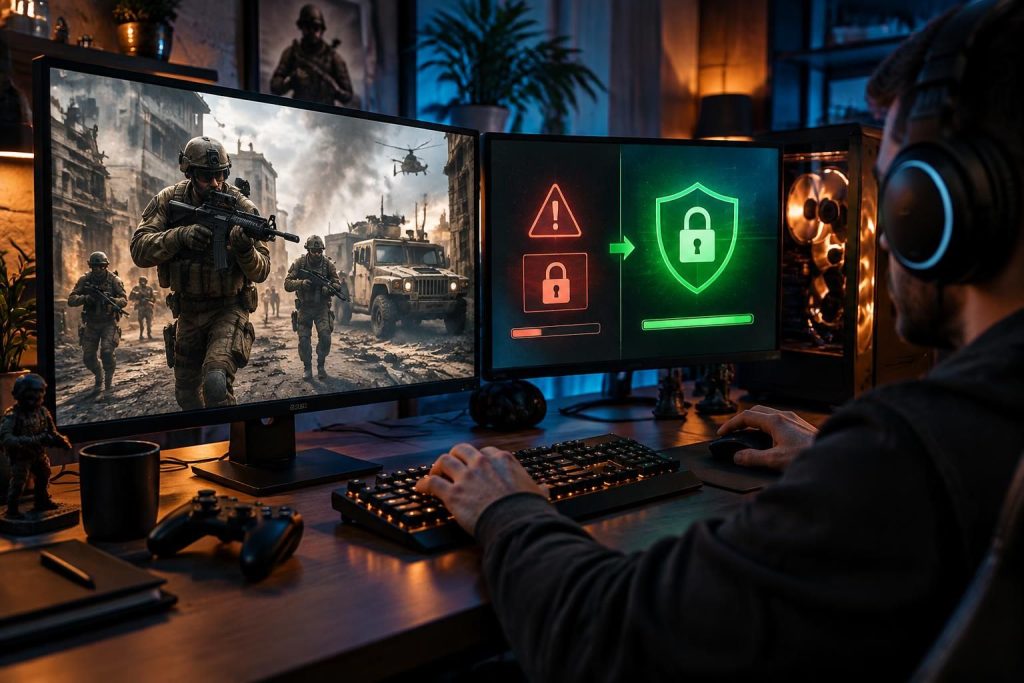
Le message Go.ea.com Secure Boot peut couper court à une partie de Battlefield 6 avant même le premier match. Derrière cette alerte se cachent des réglages de sécurité du PC — démarrage sécurisé, TPM 2.0 et mode UEFI — qui ne sont pas toujours activés ou reconnus correctement. Voici comment comprendre l’erreur et avancer étape par étape, sans modifier les paramètres BIOS au hasard.
L’article en bref
L’erreur Secure Boot indique généralement que le système ne répond pas aux vérifications de sécurité attendues par l’anti-triche EA. Quelques contrôles ciblés permettent de repérer le réglage en cause avant de toucher au BIOS.
- Origine du blocage : Secure Boot, TPM 2.0 ou mode UEFI désactivé ou mal détecté.
- Premier diagnostic : vérifier l’état du démarrage sécurisé dans Windows avant tout changement.
- Réglages à contrôler : mode UEFI, TPM et clés Secure Boot dans le BIOS.
- Dernier recours : envisager une mise à jour du BIOS après vérifications prudentes.
Un dépannage méthodique évite les changements risqués et aide à relancer Battlefield 6 sereinement.
Go.ea.com Secure Boot : pourquoi Battlefield 6 affiche cette erreur
Le lien Go.ea.com Secure Boot renvoie vers des informations sur une exigence de sécurité liée au lancement du jeu. En pratique, l’anti-triche EA peut vérifier que certaines protections du PC sont actives, notamment le démarrage sécurisé et le TPM 2.0.
Imaginez Léo, qui vient de terminer une mise à niveau de son PC : Windows démarre normalement, mais Battlefield 6 bloque au lancement. Ce n’est pas forcément le signe d’une panne ; un réglage du firmware peut simplement ne pas correspondre à ce que le jeu attend.
Le rôle du démarrage sécurisé et du TPM 2.0
Le Secure Boot contrôle certains éléments chargés au démarrage afin de limiter l’exécution de composants non autorisés. Le TPM 2.0, lui, est une fonction de sécurité matérielle ou firmware qui contribue à protéger les clés et les opérations de confiance du système.
Ces fonctions sont distinctes : activer l’une ne garantit pas que l’autre soit prête. Un PC peut donc démarrer sans souci tout en échouant à la vérification de l’anti-triche EA.
Vérifier Secure Boot dans Windows avant d’ouvrir le BIOS
Avant de modifier les paramètres BIOS, commencez par observer l’état actuel de la machine. Dans Windows, l’outil Informations système permet de consulter le mode BIOS et l’état du démarrage sécurisé ; la sécurité Windows peut également indiquer si le processeur de sécurité est disponible.
Si le mode BIOS affiche « Hérité » ou « Legacy », le système n’est probablement pas démarré en mode UEFI. Cette distinction compte : changer directement le mode de démarrage peut empêcher Windows de se lancer si le disque système n’a pas été préparé pour UEFI.
Les contrôles rapides à effectuer
Pour éviter les manipulations à l’aveugle, Léo peut relever les informations suivantes avant toute intervention. Elles aident à distinguer une option désactivée d’un problème de configuration plus profond.
- Vérifier si Windows indique un démarrage en mode UEFI ou en mode hérité.
- Contrôler si le démarrage sécurisé apparaît comme activé ou désactivé.
- Consulter l’état du TPM 2.0 dans la sécurité Windows.
- Redémarrer le PC après une mise à jour de Windows ou du jeu, puis relancer Battlefield 6.
Un état « non pris en charge » n’est pas toujours équivalent à « désactivé » : le mode de démarrage et la configuration du firmware peuvent expliquer la différence. Le diagnostic Windows est donc le point de départ, pas une invitation à changer immédiatement les réglages.
Paramètres BIOS : activer Secure Boot sans précipiter les changements
Si Windows confirme que le démarrage sécurisé est désactivé, il faut accéder au firmware de la carte mère ou du PC. Les intitulés varient selon le fabricant ; l’option peut se trouver dans les menus Boot, Security ou Authentication.
Avant toute modification, notez les réglages présents et assurez-vous de disposer de la clé de récupération BitLocker si le chiffrement de l’appareil est actif. Un changement du TPM ou du mode de démarrage peut déclencher une demande de récupération au redémarrage.
Les réglages à examiner dans l’ordre
Commencez par confirmer que le mode de démarrage est réglé sur UEFI, puis cherchez l’option Secure Boot. Si le firmware propose le chargement ou la restauration des clés par défaut, cette action peut être nécessaire lorsque Secure Boot est activé mais reste signalé comme inactif.
Le TPM peut porter un autre nom selon la plateforme : fTPM sur certaines cartes AMD, PTT sur des systèmes Intel. N’effacez pas le TPM pour tenter de corriger l’erreur ; cela peut affecter l’accès aux données protégées sans résoudre la détection du jeu.
| Vérification | Ce qu’il faut rechercher | Précaution |
|---|---|---|
| Mode de démarrage | UEFI plutôt que Legacy ou CSM | Ne pas basculer sans vérifier la configuration du disque Windows. |
| Secure Boot | État activé et clés de sécurité présentes | Les menus et intitulés diffèrent selon le fabricant. |
| TPM 2.0 | fTPM, PTT ou TPM activé | Ne pas effacer le TPM sans raison précise. |
| Firmware | Version du BIOS adaptée au modèle exact | Ne lancer une mise à jour que si elle est justifiée et avec une alimentation stable. |
Le bon réglage dépend du matériel : une option qui porte un nom différent n’est pas nécessairement absente. En cas de doute, la documentation du fabricant du PC ou de la carte mère reste la référence la plus sûre.
Dépannage Battlefield 6 : que faire si l’erreur Secure Boot persiste
Après avoir vérifié les options, enregistrez les changements puis redémarrez complètement le PC. Si Windows démarre correctement, contrôlez à nouveau les états de Secure Boot et du TPM avant de lancer le jeu ; cela permet de confirmer que le firmware a bien appliqué la configuration.
Si le message revient, vérifiez aussi les mises à jour de Windows, du jeu et de l’anti-triche EA, puis redémarrez l’ordinateur. Une mise à jour du BIOS peut parfois corriger un problème de compatibilité ou de détection, mais elle doit rester une étape réfléchie : le fichier doit correspondre exactement au modèle de la carte mère ou du PC.
Une séquence de dépannage prudente
Pour garder le contrôle, procédez par étapes et testez Battlefield 6 après chaque changement important. Si le démarrage de Windows devient anormal, restaurez le réglage précédent plutôt que d’enchaîner plusieurs modifications.
- Redémarrer le PC et vérifier l’état de Secure Boot, du TPM 2.0 et du mode UEFI dans Windows.
- Comparer ces informations aux réglages affichés dans le BIOS, sans désactiver d’autres protections.
- Installer les mises à jour disponibles pour Windows, Battlefield 6 et l’anti-triche EA.
- Consulter l’assistance du fabricant avant une mise à jour du BIOS ou une conversion du disque système.
Si le PC utilise encore un démarrage hérité, le passage à UEFI peut nécessiter une préparation du disque et une sauvegarde préalable. Le dépannage Battlefield 6 le plus efficace est celui qui corrige une cause identifiée, sans transformer une alerte de jeu en problème de démarrage.
Questions fréquentes sur Go.ea.com Secure Boot et Battlefield 6
Secure Boot est activé, mais Battlefield 6 affiche toujours l’erreur : pourquoi ?
Le jeu ou l’anti-triche EA peut ne pas détecter correctement les clés Secure Boot, le mode UEFI ou le TPM 2.0. Vérifiez les états dans Windows après un redémarrage complet, puis comparez-les aux paramètres BIOS.
Le TPM 2.0 est-il la même chose que le démarrage sécurisé ?
Non. Le TPM 2.0 est une fonction de sécurité distincte de Secure Boot. Les deux peuvent être vérifiés séparément par Windows et doivent être configurés selon les exigences affichées pour Battlefield 6.
Peut-on activer le mode UEFI sans risque ?
Pas sans vérifier la configuration de Windows et du disque système. Si le PC a été installé en mode hérité, un changement direct peut empêcher le démarrage ; sauvegardez vos données et consultez la documentation du fabricant avant toute conversion.
Faut-il mettre à jour le BIOS pour corriger l’erreur Secure Boot ?
Pas systématiquement. Une mise à jour du BIOS peut aider en cas de problème de compatibilité documenté, mais elle ne doit être effectuée qu’avec le fichier exact du fabricant et en suivant ses consignes.