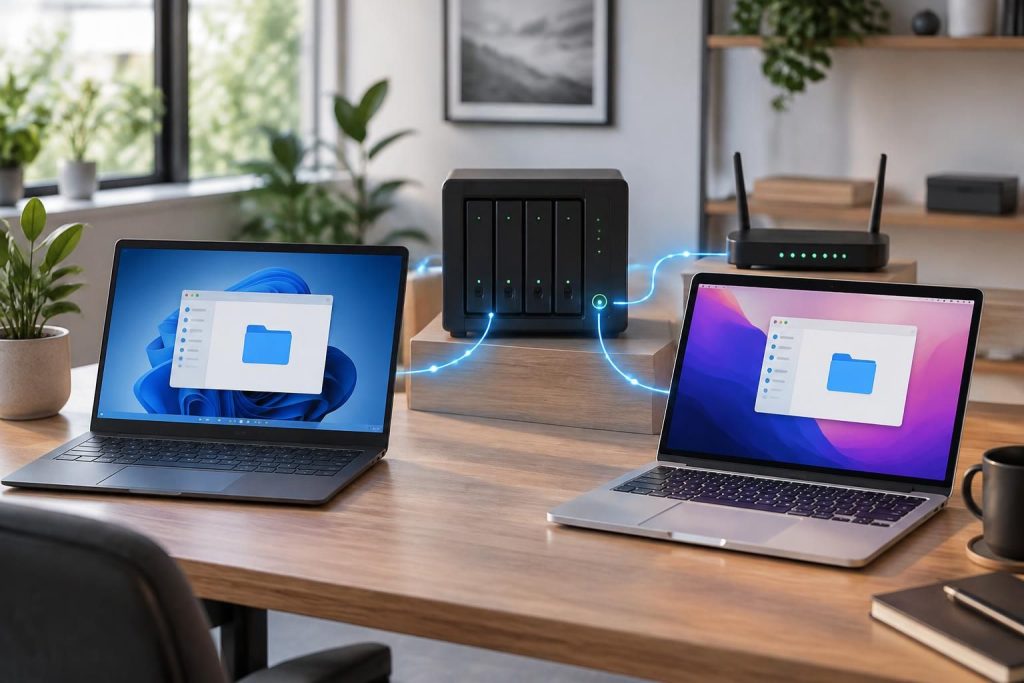
Un lecteur réseau transforme un dossier partagé en espace accessible depuis l’Explorateur Windows ou le Finder du Mac. Quand la connexion réseau bloque, le problème vient souvent d’un profil public, d’autorisations incomplètes ou d’un nom d’appareil introuvable — pas forcément du NAS. Voici comment effectuer le montage de lecteur réseau, puis diagnostiquer les erreurs sans affaiblir inutilement la sécurité.
L’article en bref
Un dossier partagé peut devenir aussi simple d’accès qu’un disque local, à condition de bien régler le réseau et les droits. Les étapes ci-dessous couvrent Windows 11, Mac et les pannes les plus courantes.
- Préparer le partage : Vérifiez le réseau privé, le dossier partagé et ses autorisations.
- Connecter sous Windows : Mappez le dossier avec l’Explorateur ou une commande.
- Monter sur Mac : Utilisez Finder et l’adresse SMB du serveur distant.
- Diagnostiquer les blocages : Contrôlez IP, identifiants, pare-feu et compatibilité SMB.
Un réglage méthodique suffit souvent à rétablir l’accès sans désactiver les protections utiles.
Lecteur réseau : comprendre le partage entre Windows 11 et Mac
Un lecteur réseau est un dossier hébergé sur un autre ordinateur, un serveur ou un NAS, que le système ouvre comme un emplacement distant. Sous Windows, il peut apparaître avec une lettre comme Z: ; sur Mac, il se monte dans le Finder. Dans les deux cas, le protocole SMB sert généralement de passerelle entre les appareils.
Camille, qui travaille sur un PC Windows 11 et un MacBook, veut accéder aux mêmes fichiers de projet depuis les deux machines. Pour éviter de chercher au hasard, elle vérifie d’abord que les appareils sont sur le même réseau local et que le dossier est bien partagé sur l’ordinateur qui l’héberge.
Adresse IP, nom du serveur et identifiants réseau
Pour joindre un partage, il faut connaître son chemin réseau, par exemple NAS-SALONProjets sous Windows ou smb://NAS-SALON/Projets sur Mac. Si le nom de l’appareil ne fonctionne pas, son adresse IP locale — par exemple 192.168.1.25 — permet de tester une connexion directe.
Les identifiants réseau sont ceux du compte autorisé sur l’ordinateur ou le NAS distant, et pas nécessairement ceux de la session utilisée sur l’appareil client. Dans un environnement professionnel, la gestion des comptes peut dépendre d’un annuaire ; le fonctionnement du protocole LDAP et des annuaires d’entreprise aide à comprendre pourquoi des identifiants valides sur un poste ne donnent pas toujours accès à chaque ressource.
Connecter un lecteur réseau sous Windows 11
Avant le montage, passez le profil de la connexion en Réseau privé si l’ordinateur se trouve sur un réseau de confiance. Un profil public limite volontairement la découverte des appareils : c’est pratique dans un café, mais souvent incompatible avec le partage de fichiers à la maison ou au bureau.
Dans les paramètres de partage avancés, activez la découverte du réseau et le partage de fichiers et d’imprimantes pour le profil privé. Sur le PC qui héberge le dossier, ouvrez ses propriétés, activez le partage et vérifiez les autorisations de partage ainsi que celles de l’onglet Sécurité : les deux niveaux doivent permettre l’accès demandé.
Montage avec l’Explorateur de fichiers ou une commande
Dans l’Explorateur, ouvrez Ce PC, choisissez le menu permettant de connecter un lecteur réseau, sélectionnez une lettre puis saisissez le chemin UNC, comme 192.168.1.25Projets. Cochez la reconnexion à l’ouverture de session uniquement si l’appareil distant est habituellement disponible ; sinon, Windows peut afficher une erreur au démarrage.
Pour une connexion ponctuelle ou un diagnostic, l’Invite de commandes permet aussi d’utiliser net use Z: 192.168.1.25Projets. Si le serveur demande un compte différent, ajoutez l’option /user:nom_utilisateur et saisissez le mot de passe à l’invite plutôt que de l’inscrire dans une commande conservée dans l’historique.
Monter un lecteur réseau sur Mac avec SMB
Sur le Mac, ouvrez le Finder, puis choisissez Aller > Se connecter au serveur. Entrez l’adresse au format smb://adresse-IP/nom-du-partage, par exemple smb://192.168.1.25/Projets, puis validez. Une fois l’authentification acceptée, le dossier apparaît dans le Finder comme un volume monté.
Pour que Windows accède à un dossier hébergé sur le Mac, activez le partage de fichiers dans les réglages de macOS et assurez-vous que le partage SMB est disponible pour le compte concerné. L’ordinateur Windows pourra alors tenter un accès avec adresse-IPnom-du-partage. Les libellés précis des réglages peuvent varier selon la version de macOS, mais le principe reste le même : activer le partage, choisir le dossier et autoriser les bons utilisateurs.
Un NAS convient bien aux dossiers de travail utilisés sur plusieurs machines, tandis qu’un service de stockage en ligne peut être plus pratique pour consulter quelques documents hors du domicile. Pour un usage centré sur la lecture, des plateformes de livres numériques et leurs accès répondent toutefois à un besoin différent : elles ne remplacent pas un partage SMB de fichiers personnels.
Dépannage réseau : les vérifications qui résolvent les erreurs fréquentes
Si un PC Windows 11 voit les autres appareils, mais que ceux-ci ne peuvent pas l’ouvrir, commencez par contrôler le profil réseau, la découverte et les autorisations sur le PC cible. Camille rencontre précisément ce cas : la connexion sortante fonctionne, mais le partage entrant reste inaccessible parce que le profil de son PC était réglé sur public.
Procédez du test le plus simple au plus spécifique. Cette liste évite de modifier des réglages sensibles avant d’avoir vérifié l’adresse, les droits et le pare-feu.
- Confirmer le réseau : vérifiez que les appareils sont connectés au même réseau local, sans réseau invité ni isolation des clients Wi-Fi.
- Tester l’adresse IP : tentez le chemin avec l’adresse locale du serveur pour écarter un problème de résolution du nom.
- Vérifier les deux niveaux de droits : contrôlez les permissions de partage et les permissions du dossier lui-même.
- Contrôler les identifiants réseau : utilisez un compte existant sur l’appareil distant et supprimez les anciens identifiants enregistrés s’ils sont erronés.
- Autoriser le partage dans le pare-feu : vérifiez que le partage de fichiers et d’imprimantes est permis sur le profil privé.
- Redémarrer les appareils concernés : cela peut relancer la découverte réseau après une modification de paramètres ou une mise à jour.
- Installer les mises à jour : appliquez les correctifs Windows et vérifiez le pilote de la carte réseau si la connexion reste instable.
- Vérifier VPN et logiciels de sécurité : ils peuvent empêcher la découverte locale ou filtrer les connexions SMB.
- Garder IPv6 activé par défaut : ne le désactivez pas comme solution réflexe ; identifiez d’abord une incompatibilité précise.
Le partage protégé par mot de passe ne doit pas être désactivé à la légère : conserver une authentification limite l’accès aux personnes autorisées. De même, SMB 1.0/CIFS est ancien et moins sûr ; son activation n’est à envisager que pour un appareil incompatible indispensable, après évaluation du risque et sur un réseau isolé, jamais comme premier geste de dépannage.
Repérer rapidement la source du problème
Un message d’erreur n’indique pas toujours la même panne : un refus d’accès pointe souvent vers les droits ou le compte, tandis qu’un chemin introuvable invite à vérifier l’adresse et la disponibilité du serveur. Le tableau permet de choisir un premier contrôle sans toucher à des paramètres sans rapport.
| Symptôme | Vérification prioritaire | Action conseillée |
|---|---|---|
| Le nom du serveur est introuvable | Connexion au réseau local et résolution du nom | Tester le chemin avec l’adresse IP du serveur |
| Accès refusé | Compte utilisé et droits du dossier | Corriger les autorisations de partage et de sécurité |
| Le dossier n’apparaît pas dans le réseau | Profil privé et découverte réseau | Activer la découverte sur le réseau de confiance |
| Connexion bloquée après activation du VPN | Routage local et règles du VPN | Tester sans VPN, puis vérifier ses options réseau |
| Ancien appareil incompatible avec SMB | Version SMB prise en charge par l’appareil | Privilégier une mise à jour ou un remplacement sécurisé |
Si les fichiers sont accessibles par adresse IP mais pas par nom, la panne concerne probablement la découverte ou la résolution de noms, plutôt que le dossier lui-même. C’est un indice utile : il évite de refaire toute la configuration du partage.
Choisir la bonne méthode selon l’usage
Pour un NAS utilisé chaque jour, le montage persistant simplifie l’accès depuis Windows et Mac. Pour un ordinateur portable qui change souvent de réseau, mieux vaut ne pas imposer une reconnexion automatique : le lecteur peut sembler défaillant alors que le serveur est simplement hors de portée.
Quand le partage réseau ne convient pas, un outil de transfert de fichiers ou un espace cloud peut dépanner, selon le volume et le niveau de confidentialité des données. Le bon choix dépend surtout de la fréquence d’accès, des droits nécessaires et de la présence ou non d’une connexion locale stable.
Questions fréquentes sur la connexion d’un lecteur réseau
Ces réponses couvrent les hésitations les plus courantes lors d’un premier montage ou après une modification du réseau. En cas de blocage, relevez le message exact et testez d’abord l’adresse IP.
Comment trouver l’adresse IP du PC ou du NAS ?
Consultez les détails de la connexion réseau dans les paramètres de l’appareil, ou la liste des appareils connectés dans l’interface du routeur. Utilisez l’adresse locale, généralement de la forme 192.168.x.x ou 10.x.x.x.
Pourquoi Windows 11 demande-t-il des identifiants réseau ?
Le partage est protégé par une authentification. Saisissez un compte autorisé sur le PC ou le NAS qui héberge le dossier ; les identifiants de votre session locale ne sont pas nécessairement valides sur l’autre appareil.
Peut-on utiliser le même partage depuis Windows et Mac ?
Oui, si le serveur prend en charge SMB et que les deux systèmes disposent des droits nécessaires. Utilisez un chemin UNC sous Windows et une adresse smb:// dans le Finder.
Faut-il activer SMB 1.0 pour connecter un ancien appareil ?
Pas en première intention. SMB 1.0 est obsolète et présente un risque de sécurité ; cherchez d’abord une mise à jour de l’appareil ou une solution de remplacement, et réservez cette activation à un contexte maîtrisé.