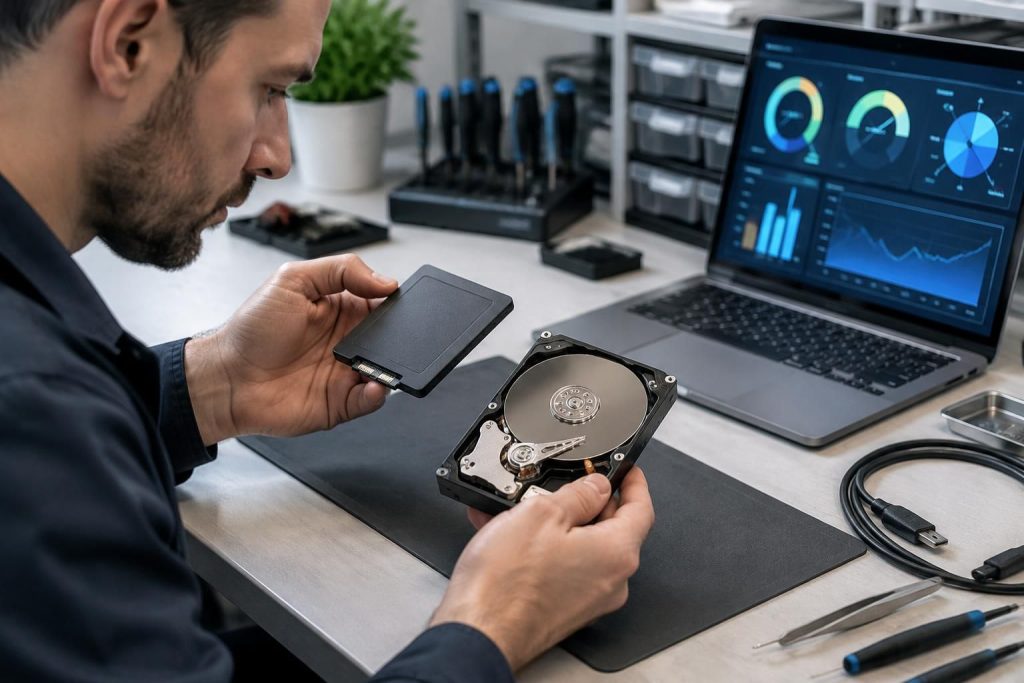
Un SSD ou un HDD peut montrer des signes de fatigue bien avant de tomber en panne : ralentissements, erreurs de lecture ou fichiers qui disparaissent. Quelques vérifications simples permettent de repérer les alertes, de comprendre les données SMART et surtout de protéger ses fichiers avant qu’un problème de stockage ne se transforme en mauvaise surprise.
L’article en bref
Un diagnostic régulier aide à détecter les signes d’usure d’un SSD ou d’un HDD. L’essentiel : croiser les données SMART avec les symptômes, puis sauvegarder sans attendre en cas d’alerte.
- Lire les indicateurs : Les données SMART révèlent souvent les premiers signes d’usure matérielle.
- Choisir le bon outil : CrystalDiskInfo, smartctl ou les utilitaires du fabricant donnent des informations utiles.
- Repérer les alertes : Secteurs défectueux, erreurs et température élevée méritent une vérification rapide.
- Protéger ses fichiers : Une sauvegarde à jour limite les conséquences d’une panne soudaine.
Un contrôle périodique transforme une alerte discrète en occasion d’agir à temps.
Vérification du disque dur : reconnaître les premiers signes d’usure
Un disque qui ralentit, disparaît de l’explorateur ou provoque des erreurs de lecture mérite un diagnostic. Ces symptômes ne prouvent pas à eux seuls une panne : un câble défectueux, un système encombré ou un problème logiciel peuvent aussi expliquer le comportement. Mais les ignorer, c’est prendre le risque de perdre des fichiers précieux.
Nora, qui conserve ses projets vidéo sur un HDD externe, remarque que certains dossiers mettent soudainement plusieurs minutes à s’ouvrir. Plutôt que de relancer sans cesse la copie, elle vérifie l’état du support et sauvegarde les fichiers importants : le bon réflexe consiste à sécuriser les données avant de pousser les tests.
Santé du disque : SSD et HDD ne vieillissent pas de la même façon
Un HDD utilise des plateaux mécaniques et une tête de lecture : claquements répétés, grincements inhabituels ou vibrations nouvelles peuvent signaler un souci physique. Un SSD, lui, ne comporte pas de pièces mobiles ; son usure se manifeste plutôt par des erreurs, une capacité d’écriture restante qui diminue ou des alertes du contrôleur.
Dans les deux cas, une panne peut survenir sans avertissement net. Les sons inhabituels concernent surtout les disques mécaniques ; sur un SSD, l’absence de bruit ne signifie donc pas que tout va bien. Le diagnostic de stockage doit combiner les indicateurs techniques et les symptômes observés.
Données SMART : le tableau de bord de votre SSD ou HDD
Les données SMART sont des mesures internes enregistrées par le disque : elles peuvent inclure des erreurs de lecture, des secteurs réalloués, la température ou l’usure estimée. Imaginez le tableau de bord d’un vaisseau spatial : il donne des indices précieux, mais une valeur rassurante ne garantit pas qu’aucune panne ne surviendra.
Pour Windows, CrystalDiskInfo présente ces informations dans une interface accessible. Les outils du fabricant — comme Samsung Magician ou SeaTools — peuvent apporter des diagnostics complémentaires. Sous Linux, smartctl, inclus dans le paquet smartmontools, permet d’interroger les données SMART ; sous macOS, Utilitaire de disque affiche certaines informations, tandis que des outils spécialisés peuvent aller plus loin.
Quels indicateurs SMART surveiller en priorité ?
Sur un HDD, les valeurs associées aux secteurs réalloués ou en attente sont particulièrement utiles : une hausse peut indiquer que des zones du disque deviennent difficiles à lire. Sur un SSD, observez plutôt l’usure estimée, les erreurs liées à la mémoire flash et les alertes propres au modèle.
Les noms et seuils varient selon le fabricant ; un même nombre n’a pas toujours la même signification d’un disque à l’autre. Un état « correct » est encourageant, pas une promesse d’invincibilité. En présence d’une alerte, consultez la documentation du constructeur et copiez d’abord les fichiers irremplaçables.
Outil de diagnostic : vérifier l’état d’un disque sur Windows, macOS et Linux
Un outil de diagnostic sert à observer le disque et à lancer des tests adaptés. CrystalDiskInfo permet une première lecture sous Windows ; les utilitaires des fabricants proposent parfois des tests plus complets. Pour connaître l’état matériel, ces outils sont plus pertinents qu’une simple analyse du système de fichiers.
La commande Windows chkdsk vérifie principalement le système de fichiers et recherche des erreurs logiques : elle ne remplace pas une lecture des données SMART. Sous Linux, smartctl peut afficher les informations SMART et lancer certains autotests. Avant toute opération longue, la priorité reste la sauvegarde, surtout si le disque montre déjà des signes de faiblesse.
Une méthode simple pour un diagnostic de stockage prudent
- Copier les fichiers essentiels sur un autre support ou dans un espace de sauvegarde fiable.
- Lire l’état SMART avec un utilitaire reconnu, idéalement celui du fabricant ou CrystalDiskInfo.
- Contrôler les alertes et comparer les indicateurs à la documentation du modèle.
- Lancer un test court si le disque ne présente pas de symptôme inquiétant.
- Remplacer le support si les erreurs augmentent ou si des fichiers deviennent illisibles.
Évitez les tests intensifs et les réparations répétées sur un disque qui claque ou disparaît : chaque sollicitation peut aggraver une panne mécanique. Si l’appareil contient des données irremplaçables, un spécialiste de récupération peut être préférable à une expérimentation improvisée.
Température du disque et secteurs défectueux : interpréter les alertes
La température du disque se consulte souvent dans les logiciels SMART. Une chaleur persistante au-delà des recommandations du fabricant peut accélérer l’usure, notamment dans un boîtier mal ventilé ou un ordinateur portable encombré de poussière. Il n’existe pas de seuil universel : comparez la mesure aux spécifications du modèle et observez son évolution.
Les secteurs défectueux sont des zones qui ne peuvent plus être lues ou écrites correctement. Un HDD peut en réallouer certains, tandis qu’un SSD gère ses cellules défaillantes selon ses mécanismes internes ; une augmentation des erreurs reste toutefois un signal à prendre au sérieux. Une fois les fichiers copiés, un test constructeur peut aider à confirmer le diagnostic.
| Signal observé | Interprétation possible | Action conseillée |
|---|---|---|
| Secteurs réalloués en hausse | Zones du HDD devenues illisibles | Sauvegarder et surveiller l’évolution |
| Usure SSD élevée | Endurance restante en diminution | Vérifier l’indicateur du fabricant et planifier le remplacement |
| Température inhabituelle | Ventilation insuffisante ou environnement trop chaud | Améliorer le refroidissement et contrôler à nouveau |
| Erreurs de lecture ou disque absent | Panne possible, câble ou connexion en cause | Sauvegarder, vérifier les branchements sans insister |
Un disque externe peut aussi sembler inaccessible à cause des autorisations plutôt que d’une défaillance matérielle ; ce guide sur les autorisations d’un disque dur externe aide à distinguer un problème d’accès d’une panne réelle. Pour des lenteurs générales, les conseils pour optimiser le système peuvent également éviter d’accuser trop vite le support de stockage.
Sauvegarde des données : le meilleur réflexe face à un disque fatigué
La sauvegarde des données reste la protection la plus efficace, car aucun indicateur SMART ne peut prédire toutes les pannes. Une copie sur un second support, complétée si possible par une sauvegarde distante, réduit le risque qu’un incident unique fasse disparaître des années de photos, de documents ou de sauvegardes de jeux.
Une routine simple suffit : sauvegarde automatique des dossiers importants, contrôle périodique de quelques fichiers restaurés et conservation d’une copie déconnectée lorsque c’est possible. Dès qu’un diagnostic signale une dégradation, ne remettez pas cette étape à plus tard : le meilleur moment pour protéger ses données, c’est avant la panne.
À quelle fréquence contrôler un SSD ou un HDD ?
Un contrôle ponctuel tous les quelques mois convient à un ordinateur utilisé normalement ; pour un disque contenant des données critiques ou utilisé intensivement, une surveillance plus régulière est pertinente. Il n’est pas nécessaire de lancer des tests approfondis chaque semaine : mieux vaut suivre les changements d’état et agir dès l’apparition d’une alerte.
Les données SMART peuvent-elles garantir qu’un disque ne tombera pas en panne ?
Non. Elles signalent certains signes d’usure ou d’erreur, mais une panne peut survenir sans alerte préalable. Une sauvegarde régulière reste indispensable.
Quel logiciel utiliser pour vérifier un disque dur sous Windows ?
CrystalDiskInfo offre une lecture accessible des données SMART. Les outils du fabricant peuvent compléter le contrôle avec des tests adaptés au modèle.
Chkdsk permet-il de connaître la santé matérielle du disque ?
Pas à lui seul. Chkdsk vérifie surtout le système de fichiers ; consultez les données SMART ou un utilitaire constructeur pour évaluer le support.
Que faire si des secteurs défectueux apparaissent ?
Sauvegardez immédiatement les données importantes, surveillez l’évolution des erreurs et lancez un diagnostic du fabricant. Si les alertes persistent ou augmentent, remplacez le disque.