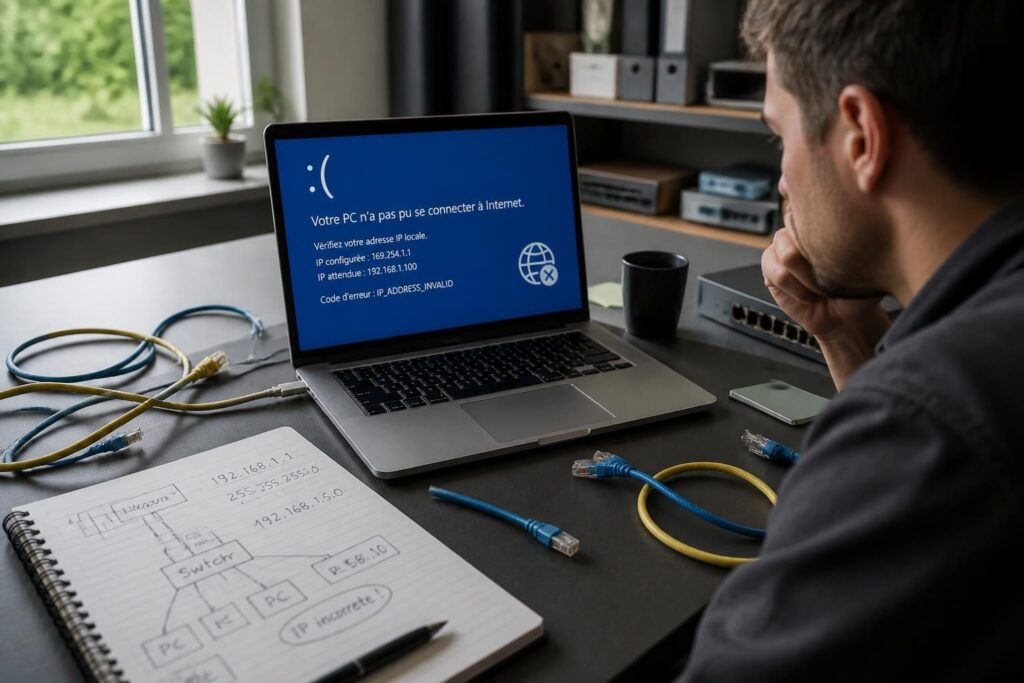
192.168.1..198, c’est un peu comme ce boss final qu’on tente d’atteindre sans y arriver, à cause d’une faute de frappe dans la quête IP. Une adresse IP locale incorrecte peut totalement bloquer l’accès aux réglages de votre routeur, et là, le chaos s’installe dans votre réseau. Bien souvent, ce souci découle d’un simple détail technique ou d’une configuration mal ajustée. En déchiffrant les erreurs courantes et les méthodes pour résoudre ces blocages, autant savoir comment ne pas rester coincé hors ligne quand la connexion au cœur de votre réseau local fait des siennes.
L’article en bref
Comprendre pourquoi l’adresse IP 192.168.1..198 pose souci et comment rétablir une configuration réseau saine pour un accès fluide à votre routeur.
- Identifier l’erreur la plus fréquente : Une faute de frappe dans l’adresse IP locale 192.168.1..198.
- Diagnostiquer la configuration IP : S’assurer que l’ordinateur obtient une adresse automatiquement.
- Tester la connexion physique : Vérifier câbles et branchements réseau pour éviter les coupures.
- Modifier ou retrouver l’adresse correcte : Consulter l’étiquette du routeur ou réinitialiser si nécessaire.
Maîtriser les bases du dépannage IP assure une expérience réseau sans frustration.
Erreur courante : Pourquoi 192.168.1..198 bloque l’accès à votre routeur
On ne va pas se mentir, une double ponctuation dans une adresse IP comme 192.168.1..198, c’est le ticket pour le plantage. À l’image d’une séquence de commandes mal tapée dans un jeu vidéo, un “point” en trop casse la syntaxe de l’IP et empêche la connexion. En réseau local, chaque appareil a besoin d’une adresse IP propre, respectant un format précis. Quand ce dernier est faussé, votre navigateur ne trouvera tout simplement pas la bonne interface de gestion du routeur.
Dit autrement, 192.168.1..198 n’est pas une adresse IP valide, car une adresse IP IPv4 utilise quatre blocs numériques séparés chacun par un seul point. L’erreur typographique ici casse la chaîne et provoque un “erreur d’adresse” qu’il faut corriger pour repartir du bon pied.
Les clés pour diagnostiquer une adresse IP locale incorrecte
Dans 90% des cas, l’origine de l’erreur vient d’une mauvaise configuration réseau sur l’appareil essayant de joindre le routeur. Une adresse IP incorrecte peut aussi découler d’un problème matériel ou d’une confusion dans la saisie de l’adresse dans votre navigateur.
- Configurer l’ordinateur pour obtenir automatiquement une adresse IP : Cela évite les conflits ou erreurs liées à des IP statiques mal réglées.
- Vérifier les branchements physiques : Parfois, un câble Ethernet usé ou mal branché suffit à couper toute communication.
- Utiliser la bonne barre d’adresse dans le navigateur : La saisie doit se faire dans la barre d’adresse, et non dans la barre de recherche habituelle.
- Valider l’adresse IP correcte du routeur : Tous les modèles ne jonglent pas avec 192.168.1.198 par défaut. L’étiquette du routeur est votre meilleur allié.
Comment régler la configuration IP sous Windows 10 pour éviter l’erreur
On se croirait presque en train d’ajuster un joystick trop sensible ! Sous Windows 10, un processus simple permet de remettre les choses en ordre :
- Clic droit sur le bouton Démarrer puis sélectionner « Connexions réseau ».
- Choisir votre connexion active, cliquer sur « Propriétés ».
- Sélectionner « Protocole Internet version 4 (TCP/IPv4) » puis « Propriétés ».
- Cocher « Obtenir une adresse IP automatiquement » et « Obtenir les adresses des serveurs DNS automatiquement ».
- Valider et redémarrer la connexion si besoin.
Cette démarche supprime souvent la cause d’un réseau hors ligne lié à une mauvaise IP locale.
Tester la connexion physique : le premier réflexe indispensable en dépannage IP
On le sait, un setup gaming ne fonctionne pas sans câbles bien branchés. C’est la même logique pour votre réseau :
- Vérifiez les connexions : L’ordinateur doit être relié via Ethernet sur un port LAN du routeur ou connecté au Wi-Fi du même routeur.
- Inspectez les câbles : Un câble abîmé ou un connecteur défectueux peut faire capoter toute connexion. Essayez un autre câble si possible.
- Indicateurs lumineux : Le voyant port LAN du routeur doit être allumé pour confirmer la liaison.
Identifier et utiliser l’adresse IP correcte : éviter la confusion avec 192.168.1..198
Imaginez lancer une quête dans un RPG en tapant un mauvais code de zone : la quête est bloquée. Ici, saisir 192.168.1..198 dans la barre d’adresse empêche tout accès à l’interface admin de votre routeur. La bonne adresse est souvent 192.168.1.198, sans le double point.
Pour retrouver l’adresse IP valide :
- Vérifiez l’étiquette sous votre routeur où figure généralement l’adresse IP par défaut de gestion.
- Consultez le manuel du routeur ou la documentation en ligne du fabricant.
- Sous Windows, la passerelle par défaut est visible via : Démarrer > Connexions réseau > clic droit sur connexion > État > Détails > « Passerelle IPv4 ».
Si cette adresse a été modifiée par mesure de sécurité, il faudra sans doute envisager une réinitialisation du routeur aux paramètres d’usine, ce qui remettra tout à zéro et vous autorisera à repartir sur des bases saines.
Changer l’adresse IP locale de votre routeur : une manœuvre pour geeks avertis
Modifier l’adresse IP LAN de son routeur peut être utile pour personnaliser son réseau local, ou renforcer un peu la sécurité. Cela s’apparente à modifier les raccourcis clavier d’un jeu pour gagner en réactivité.
Voici comment procéder :
- Connectez-vous à l’interface web avec l’IP actuelle.
- Rendez-vous dans « Paramètres LAN » ou « Réseau local ».
- Entrez la nouvelle adresse IP locale (par exemple 192.168.2.1).
- Enregistrez les modifications et redémarrez le routeur.
- Reconnectez-vous via la nouvelle adresse IP.
Notez que si vous perdez la nouvelle adresse ou que le routeur n’est plus accessible, une réinitialisation sera obligatoire.
Comment modifier le nom et le mot de passe Wi-Fi pour mieux sécuriser son réseau ?
On ne va pas se le cacher : changer le nom du réseau Wi-Fi (SSID) et son mot de passe, c’est la base pour sécuriser sa connexion et éviter les invités indésirables. Une modification régulière fait aussi partie des bonnes pratiques nerdy en 2026 pour éviter les attaques par piratage ou les accès non autorisés.
Après avoir accédé à l’interface :
- Dirigez-vous vers les paramètres “Sans fil” ou “Wi-Fi”.
- Modifiez le SSID pour un nom créatif qui ne révèle pas d’informations personnelles.
- Saisissez un mot de passe robuste, mélant lettres, chiffres et caractères spéciaux.
- Sauvegardez et redémarrez le routeur si nécessaire.
Attention, il est recommandé d’utiliser un gestionnaire de mots de passe pour ne pas le perdre ensuite, sous peine d’être obligé de réinitialiser votre routeur.
Liste pratique pour dépanner l’erreur d’adresse IP 192.168.1..198
- Vérifier la syntaxe de l’adresse IP saisie.
- Configurer l’appareil en IP automatique.
- Tester les câbles Ethernet et relier correctement tous les équipements.
- Utiliser la barre d’adresse du navigateur pour saisir l’IP.
- Confirmer l’adresse IP du routeur via son étiquette ou la configuration réseau.
- Réinitialiser le routeur en dernier recours.
Tableau de comparaison des erreurs d’adresse IP fréquentes et leurs solutions
| Erreur d’adresse IP | Cause fréquente | Solution recommandée | Impact sur la connexion |
|---|---|---|---|
| Double point (ex. 192.168.1..198) | Erreur de saisie | Corriger en 192.168.1.198 | Accès au routeur bloqué |
| Adresse IP statique mal configurée | Mauvaise configuration réseau | Passer en IP automatique | Pas d’accès au réseau local |
| Adresse IP de routeur modifiée | Changement pour sécurité | Vérifier la passerelle par défaut ou réinitialiser | Interface inaccessible |
| Adresse IP invalide (mauvais format) | Erreur de syntaxe | Respecter format IPv4 correct | Erreur de chargement |
Pourquoi ne puis-je pas accéder à mon routeur via 192.168.1.198 ?
Les causes les plus fréquentes sont une adresse IP saisie avec erreur, une configuration IP incorrecte de votre ordinateur, ou une adresse de routeur différente. Il faut vérifier la bonne adresse sur l’étiquette du routeur et la configuration réseau.
Que faire si j’ai oublié le mot de passe de mon routeur ?
Il est conseillé de réinitialiser le routeur aux paramètres d’usine via le bouton reset, ce qui effacera les configurations, y compris le mot de passe personnalisé. Ensuite, utilisez les identifiants par défaut pour vous reconnecter.
Comment retrouver l’adresse IP correcte de mon routeur ?
Sous Windows, aller dans Connexions réseau > état > détails > passerelle IPv4. Sinon, consultez l’étiquette du routeur ou le manuel.
Puis-je changer l’adresse IP locale de mon routeur ?
Oui, cette opération est possible via l’interface web du routeur dans les paramètres LAN. Mais attention, elle nécessite une bonne connaissance réseau pour éviter de perdre l’accès.
Comment améliorer la sécurité de mon réseau local ?
Changer régulièrement le nom de votre Wi-Fi (SSID) et son mot de passe, utiliser des mots de passe complexes et envisager des outils comme un VPN pour sécuriser la connexion, comme détaillé dans cet article sur
Auteur/autrice




