
Chaque jour, l’écosystème Google enregistre une quantité impressionnante d’informations liées à vos actions en ligne : recherches sur Chrome, vidéos visionnées sur YouTube, itinéraires sur Maps… Cet historique en ligne, centralisé dans l’outil My Activities Google, est un véritable carnet de bord numérique. Cette gestion des données, si elle facilite une expérience personnalisée, suscite aussi des questions cruciales de protection de la vie privée et de sécurité numérique. Mieux comprendre ce que Google collecte, comment consulter, filtrer ou supprimer son historique, c’est reprendre le contrôle de ses données personnelles et maîtriser la confidentialité Google. Alors, comment jongler entre confort d’usage et protection efficace ?
L’article en bref
My Activities Google rassemble vos traces sur les services Google pour une expérience personnalisée, mais savoir gérer cet historique est devenu un impératif pour votre sécurité numérique.
- Comprendre My Activities Google : Un journal centralisé de toutes vos actions Google
- Consulter et filtrer vos données : Filtres pratiques par date, service et mots-clés
- Supprimer son historique : Options manuelles et suppression automatique à choisir
- Équilibre vie privée et confort : Pourquoi gérer son historique est essentiel en 2026
Maîtriser son historique en ligne, c’est garantir un équilibre entre personnalisation intelligente et respect de la confidentialité Google.
Découvrir My Activities Google : votre historique en ligne décrypté
My Activities Google est bien plus qu’un simple historique de navigation. Il s’agit d’une interface centralisée qui regroupe toutes vos interactions avec l’univers Google, qu’il s’agisse de recherches, de contenus visionnés sur YouTube ou d’itinéraires suivis sur Google Maps. Contrairement à l’historique classique d’un navigateur, qui est limité à l’appareil utilisé, cet historique en ligne vient synchroniser vos données à travers tous vos appareils connectés. Une partie essentielle de votre profil numérique, qu’on ait parfois tendance à oublier.
Chaque recherche, chaque vidéo, chaque interaction avec les services Google est conservée et organisée pour offrir une expérience personnalisée, par exemple une page d’accueil YouTube adaptée à vos goûts, ou des recommandations plus pertinentes. Mais il ne faut pas se voiler la face, cette collecte massive soulève des problématiques liées à la protection de la vie privée et au respect de la confidentialité Google.
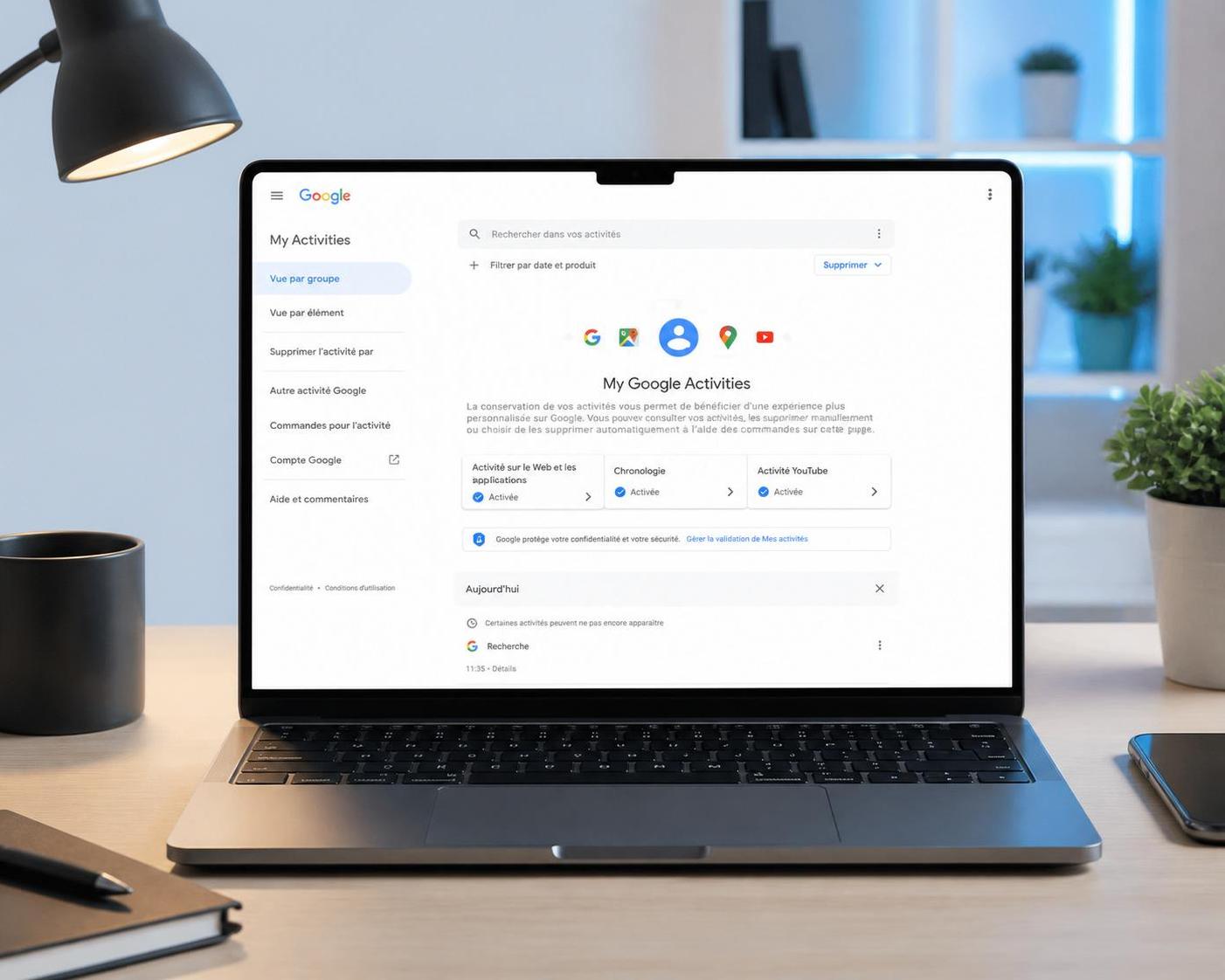
Comment accéder et naviguer dans My Activities Google
Pas besoin d’être un expert pour consulter votre historique Google en ligne. En vous rendant sur myactivity.google.com et en vous connectant à votre compte, un tableau de bord clair vous accueille. Vous pourrez y voir vos recherches sur Google, votre historique YouTube, les interactions avec Google Assistant, et même les actions sur des applications comme Gmail ou Google Play. Pour les utilisateurs passionnés de tech, ce tableau de bord ressemble un peu à un inventaire détaillé de votre vie numérique.
Des filtres pratiques permettent de trier les données par date, service ou mot-clé, facilitant la recherche précise d’une activité. Ce système, aussi bien pensé que certains menus d’interface UX design, donne un contrôle granulaire sur les données stockées, un atout précieux pour maîtriser la gestion des données.
Filtres et options de recherche sur My Activities Google
- Filtrage par service : Recherches Google, YouTube, Maps, etc.
- Filtrage par date : sur une période spécifique ou un jour
- Recherche par mot-clé : pour cibler un élément précis
Supprimer et gérer son historique : vos options en 2026
Ce qu’il faut retenir : la suppression de l’historique sur un appareil ne supprime pas forcément ces données sur My Activities Google, puisque ce dernier est lié à votre compte et synchronise vos actions entre tous vos appareils. Pour supprimer une donnée précise, il suffit de cliquer sur les trois points à côté d’un élément et de choisir “Supprimer”. Pour les plus organisés, Google propose aussi la suppression par période (dernier jour, dernier mois, tout l’historique).
La vraie nouveauté réside dans les options de suppression automatique : vous pouvez configurer la suppression de vos données anciennes tous les 3, 18, ou 36 mois. Ce mécanisme booste la protection de la vie privée sans sacrifier la performance personnalisée que vous attendiez de Google.
| Type de suppression | Avantages | Inconvénients | Bon usage conseillé |
|---|---|---|---|
| Manuelle (élément par élément) | Contrôle précis, nettoyage ciblé | Chronophage | Pour corriger ou supprimer des données sensibles |
| Suppression par période | Simplicité, nettoyage rapide | Peut éliminer des données utiles | Idéal pour un grand ménage régulier |
| Suppression automatique | Automatisation, tranquillité d’esprit | Moins de contrôle granulaire | Recommandé pour concilier privacy et expérience fluide |
Penser la gestion de son historique comme un équilibre
On ne va pas se mentir : accepter que Google collecte vos données, c’est aussi profiter d’une expérience sur-mesure. L’enjeu aujourd’hui est de comprendre les limites qu’on veut poser. Gérer son historique, c’est éviter que l’entreprise ait une carte trop transparente de ses habitudes, mais sans perdre l’aspect pratique que tout geek apprécie.
On pourra penser cette gestion comme une astuce stratégique, à la manière d’un joueur qui optimise son inventaire : garder les bons objets, se débarrasser du superflu. D’autant plus que pour renforcer la sécurité numérique autour de ses comptes, il est conseillé d’utiliser un mail sécurisé et fiable, comme expliqué dans ce guide sur le meilleur freemail sécurisé.
My Activities Google vs historique de navigation : la différence capitale
Sur le papier, historique de navigation et My Activities Google pourraient sembler deux facettes du même objet. En pratique, leur gestion et leur portée diffèrent nettement. L’historique de navigation concerne un appareil et un navigateur précis, et se supprime localement. Alors que My Activities centralise toutes vos actions liées à un compte Google, sauvegardées dans le cloud et synchronisées sur tous vos équipements.
Ce dernier devient donc incontournable pour quiconque souhaite réellement maîtriser son contrôle des activités et la gestion des données personnelles. Et il rappelle pourquoi, en 2026, il est impératif d’adopter une posture proactive vis-à-vis de sa vie numérique.
Quelques astuces pour protéger votre vie privée sur Google
- Activez la suppression automatique de vos données selon une durée qui vous convient.
- Désactivez l’enregistrement de l’Activité sur le Web et les applications pour limiter la collecte.
- Utilisez un mail sécurisé et évitez de connecter votre compte Google à des services douteux.
- Sécurisez vos appareils avec des logiciels antivirus performants et des mots de passe forts.
- Consultez régulièrement votre historique pour identifier les informations sensibles à supprimer.
Enfin, pour mieux comprendre l’univers Google et ses mécaniques de recommandation, n’hésitez pas à jeter un œil à cette analyse sur le fonctionnement des algorithmes de recommandation.
Qu’est-ce que My Activities Google ?
Il s’agit d’un tableau de bord centralisant toutes les données de votre compte Google, depuis vos recherches jusqu’aux vidéos visionnées.
Comment supprimer des éléments dans Mon activité Google ?
Connectez-vous, puis cliquez sur les trois points à côté d’une activité pour la supprimer manuellement ou sélectionnez une plage de dates pour un nettoyage plus global.
Quelle est la différence entre l’historique navigateur et My Activities Google ?
L’historique navigateur est local à un appareil, tandis que My Activities Google stocke les données liées à votre compte sur tous vos appareils.
Peut-on désactiver complètement la collecte de données dans My Activities Google ?
Oui, il est possible de désactiver l’option d’enregistrement de l’Activité sur le Web et les applications, limitant ainsi la collecte de vos actions.
Pourquoi gérer son historique Google est-il important ?
Cela permet de protéger ses données personnelles tout en conservant une expérience personnalisée adaptée à ses besoins et préférences.




