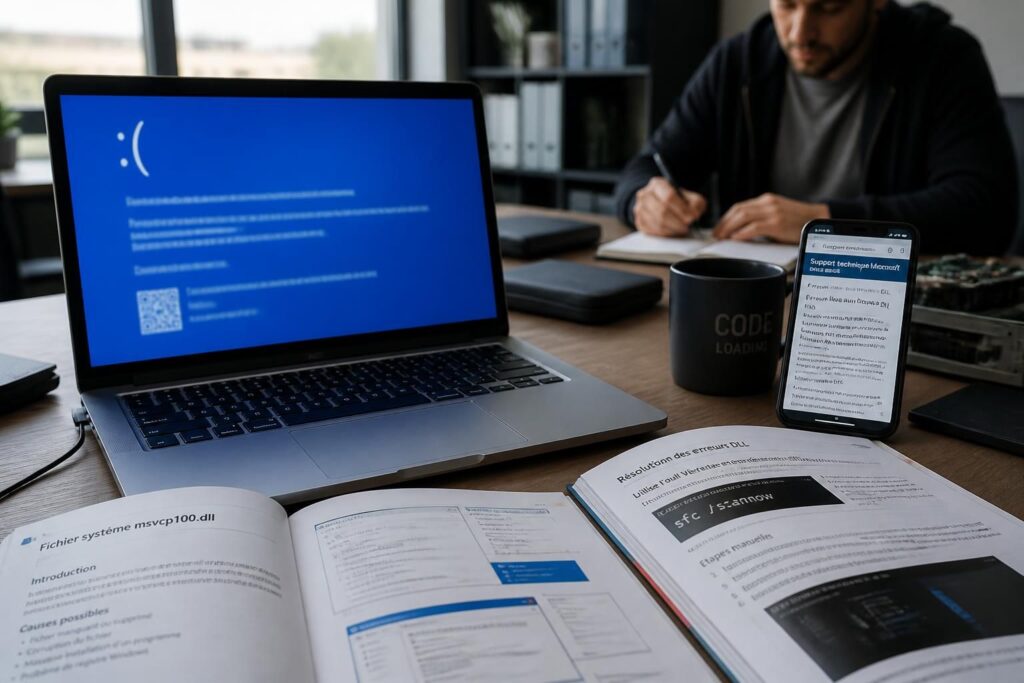
L’erreur MSVCP100.dll introuvable, aussi frustrante qu’un crash en pleine quête épique, peut sérieusement plomber votre expérience sur Windows. Ce fichier DLL, partie intégrante du package Microsoft Visual C++, est un peu comme le moteur sous le capot de certains jeux et applications. Sans lui, impossible de lancer vos logiciels préférés ou de profiter pleinement de votre PC. Heureusement, plusieurs méthodes permettent de remettre la main sur cette bibliothèque système, corriger l’erreur DLL et retrouver un système fluide et stable. Décryptage et solutions dans les règles de l’art du dépannage Windows.
L’article en bref
MSVCP100.dll est un fichier crucial pour le fonctionnement de nombreux logiciels Windows. Cette erreur courante offre plusieurs points d’entrée pour la réparation, du simple dépannage à la mise à jour complète du système.
- Origine du problème décryptée : Comprendre le rôle central du fichier MSVCP100.dll
- Solutions efficaces testées : Réparer Visual C++ ou restaurer le fichier DLL manquant
- Mise à jour comme remède : Importance des patchs et des mises à jour Windows
- Prévention et bonnes pratiques : Conseils pour éviter ces erreurs à l’avenir
Suivre ces conseils offre une piste robuste pour résoudre rapidement cette panne essentielle sous Windows.
Pourquoi MSVCP100.dll est vital et comment son absence provoque une erreur Windows
MSVCP100.dll est une bibliothèque dynamique (DLL) qui fait partie intégrante du redistribuable Microsoft Visual C++. Cette petite pièce de code permet à plusieurs applications de partager des fonctions essentielles, évitant la lourdeur d’intégrer ces ressources dans chaque programme. Dit autrement, c’est la clé d’accès à des fonctionnalités communes utilisées par des dizaines, voire des centaines de logiciels, des jeux vidéo aux outils de communication.
Quand ce fichier disparaît, est corrompu ou incompatible, votre système n’arrive plus à fournir ces fonctions à certains programmes. Résultat : ils affichent une erreur Windows du type « MSVCP100.dll introuvable » et refusent de démarrer. C’est un peu comme essayer de lancer un jeu sans que le lanceur soit disponible : ça bloque net.
Les causes communes derrière l’erreur MSVCP100.dll introuvable
- Suppression accidentelle : Le fichier peut avoir été supprimé manuellement ou par un nettoyage mal calibré.
- Corruption : Un bug logiciel ou un virus peut endommager ou rendre le fichier inutilisable.
- Mise à jour obsolète : L’absence d’une réinstallation ou mise à jour de Microsoft Visual C++ entraîne des incompatibilités.
- Conflit logiciel : Certains antivirus mal configurés ou mises à jour défaillantes de Windows perturbent la bibliothèque système.
Reprendre le contrôle : Comment corriger l’erreur MSVCP100.dll étape par étape
Parfois, le dépannage Windows ressemble à une quête d’équipement rare dans un RPG : patience et méthodologie sont de rigueur. Voici quelques méthodes éprouvées pour restaurer efficacement ce fichier DLL manquant et déjouer les blocages.
1. Réparer ou réinstaller le package Microsoft Visual C++ Redistributable
Le fichier MSVCP100.dll fait partie du package Visual C++ 2010 Redistributable. Il ne suffit pas toujours de réinstaller une application : il faut parfois remettre à neuf ce package. La réparation est simple :
- Accédez au Panneau de configuration > Programmes > Désinstaller un programme.
- Trouvez tous les paquets Microsoft Visual C++ (2010, 2012, etc.).
- Faites un clic droit et cliquez sur « Modifier » ou « Réparer » si disponible.
- Lancez la réparation et redémarrez votre PC après.
En clair : cela remet à neuf la bibliothèque système sans toucher à vos applications.
2. Utiliser l’outil System File Checker (SFC) pour restaurer les fichiers corrompus
L’outil SFC est un classique pour diagnostiquer et réparer les fichiers système corrompus, DLL incluses. Pour l’utiliser :
- Lancez l’Invite de commandes en mode administrateur (tapez cmd dans la recherche, clic droit > Exécuter en tant qu’administrateur).
- Tapez sfc /scannow puis appuyez sur Entrée.
- Patientez pendant le scan et les réparations automatiques.
- Redémarrez votre ordinateur et testez l’application concernée.
Cette méthode peut surprendre par son efficacité, surtout si le problème est lié à des fichiers Windows corrompus.
3. Mettre à jour Windows et les pilotes pour éviter les conflits
On ne le répétera jamais assez : maintenir son système à jour est la meilleure défense contre ce genre d’erreurs irritantes. Les mises à jour Windows installent souvent des correctifs pour la bibliothèque système et les logiciels liés. Voici comment faire :
- Ouvrez les Paramètres Windows > Mise à jour et sécurité > Windows Update.
- Vérifiez les mises à jour disponibles et installez-les toutes.
- Pensez aussi à mettre à jour vos pilotes graphiques et autres périphériques via l’outil intégré ou le site constructeur.
- Redémarrez votre système après chaque installation de patch.
Bon réflexe : Prévenir et limiter l’apparition de ce type d’erreurs DLL
Si cette mésaventure vous rappelle la quête improbable d’un objet légendaire dans un RPG rétro, sachez qu’un bon entretien régulier de votre PC peut vous épargner bien des désagréments :
- Ne jamais supprimer manuellement une DLL ou un fichier système.
- Utiliser un antivirus réputé et garder ses définitions à jour.
- Effectuer régulièrement des mises à jour Windows et logicielles.
- Faire des sauvegardes périodiques pour restaurer rapidement le système.
Comparer les méthodes : rapidité, efficacité, complexité
| Solution | Temps d’exécution | Complexité | Efficacité moyenne |
|---|---|---|---|
| Réparation Visual C++ Redistributable | 10-15 minutes | Facile | Élevée |
| Utilisation de SFC | 15-30 minutes | Moyenne | Variable selon l’état des fichiers |
| Mise à jour Windows et pilotes | 30-60 minutes | Facile | Haute si régulièrement effectuée |
| Réinstallation propre de Windows | Souvent plus d’une heure | Avancée | Très élevée mais dernier recours |
Comment installer MSVCP100.dll sous Windows ?
Téléchargez le package Microsoft Visual C++ 2010 Redistributable depuis le site officiel Microsoft. Installez-le ou réparez l’installation existante via le Panneau de configuration. Ne copiez jamais le fichier DLL manuellement depuis des sources douteuses.
Pourquoi mon PC affiche-t-il ‘MSVCP100.dll est manquant’ ?
Ce message apparaît lorsque le fichier DLL est absent, corrompu ou incompatible avec votre système, bloquant ainsi certains programmes.
Puis-je restaurer un fichier MSVCP100.dll supprimé par erreur ?
Oui, s’il a été supprimé récemment, vérifiez la corbeille. Sinon, utilisez un logiciel de récupération de fichiers fiable ou réinstallez le redistribuable Visual C++.
La mise à jour Windows peut-elle corriger cette erreur DLL ?
Absolument. Les mises à jour intègrent souvent des correctifs pour des erreurs système, y compris des problèmes liés aux fichiers DLL.
L’antivirus peut-il causer des erreurs MSVCP100.dll ?
Oui, certains antivirus peuvent bloquer ou supprimer des fichiers DLL importants, d’où l’intérêt de vérifier les quarantaines et paramétrer correctement votre logiciel de sécurité.




