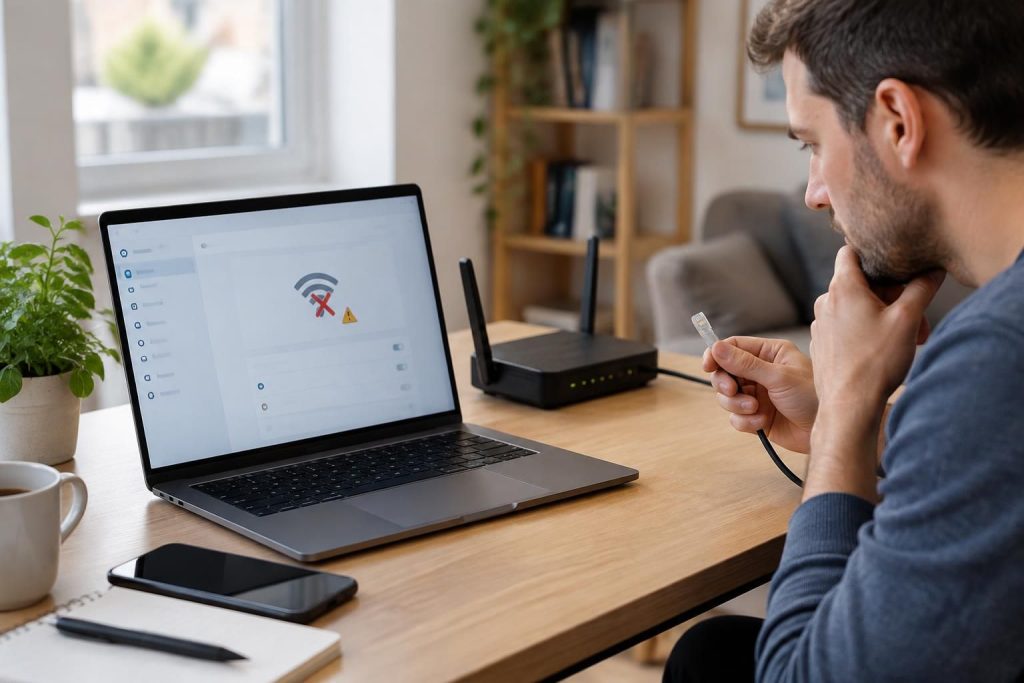
Quand Windows 11 affiche « Aucun serveur DHCP n’a été trouvé », le PC ne parvient pas à obtenir automatiquement les paramètres nécessaires pour rejoindre le réseau. La panne peut venir d’un réglage de l’ordinateur, mais aussi du routeur, d’un câble ou du modem. Voici une méthode progressive pour isoler la cause, rétablir la connexion et repérer les signes d’un problème matériel.
L’article en bref
Le message « serveur DHCP introuvable » signifie que Windows ne reçoit pas d’adresse réseau automatiquement. En suivant les vérifications dans le bon ordre, il devient plus facile de distinguer un souci de configuration d’une panne de matériel.
- Vérifier les réglages : confirmer que l’adresse IP et le DHCP sont configurés automatiquement.
- Relancer l’attribution : renouveler l’adresse IP depuis l’invite de commandes Windows.
- Isoler la panne : tester un autre port, câble ou appareil sur le routeur.
- Réinitialiser le réseau : rétablir TCP/IP si les vérifications simples ne suffisent pas.
Une connexion qui revient quelques minutes puis disparaît peut aussi signaler un défaut du modem ou du routeur.
Pourquoi Windows 11 ne trouve-t-il pas de serveur DHCP ?
Le DHCP est le mécanisme qui attribue automatiquement à chaque appareil une adresse IP, une passerelle et des serveurs DNS. Sans ces paramètres, le PC peut être relié physiquement au réseau tout en restant incapable d’accéder à Internet.
La cause peut se trouver dans la configuration réseau de Windows, dans le service DHCP Client, ou dans l’équipement qui distribue les adresses. Si la connexion fonctionne par intermittence, comme dans le cas d’un ordinateur Ethernet qui retrouve Internet pendant quelques minutes, un câble ou un pilote n’est pas le seul suspect : le modem, le routeur ou leur liaison mérite aussi d’être vérifié.
Comprendre le message « serveur DHCP introuvable »
Quand le serveur DHCP ne répond pas, Windows peut s’attribuer une adresse locale commençant par 169.254. Elle permet parfois une communication limitée avec d’autres appareils du même réseau, mais ne remplace pas une adresse valide fournie par le routeur.
Le symptôme donne une piste, pas encore un verdict. Si plusieurs appareils perdent Internet simultanément, le routeur ou le modem devient plus probable ; si un seul PC est touché, il faut d’abord examiner son adaptateur réseau et ses paramètres.
Vérifier l’adresse IP automatique et le routeur
Avant de modifier les réglages avancés, vérifiez que Windows est bien configuré pour recevoir ses paramètres automatiquement. Une ancienne adresse IP fixe, conservée après un changement de réseau, peut empêcher une attribution correcte.
-
Ouvrez Paramètres, puis Réseau et Internet.
-
Sélectionnez Ethernet ou Wi-Fi, selon la connexion concernée.
-
Repérez l’attribution IP et choisissez Modifier, puis le mode Automatique (DHCP).
-
Dans les propriétés IPv4 de l’adaptateur réseau, vérifiez également que l’adresse IP et les DNS sont obtenus automatiquement, sauf configuration volontaire particulière.
Vérifiez ensuite l’interface du routeur : le serveur DHCP doit être activé et disposer d’une plage d’adresses disponible. Si le réseau utilise un équipement distinct pour le modem et le routeur, contrôlez aussi leurs voyants et la connexion entre les deux.
| Observation | Cause possible | Vérification utile |
|---|---|---|
| Un seul PC est hors ligne | Réglage IP ou adaptateur réseau | Comparer ses paramètres à ceux d’un autre appareil |
| Plusieurs appareils sont touchés | Routeur, modem ou service opérateur | Vérifier les voyants et redémarrer les équipements |
| Adresse commençant par 169.254 | Aucune réponse DHCP reçue | Renouveler l’adresse et tester un autre port |
| La connexion revient puis tombe | Défaut intermittent de liaison ou d’équipement | Essayer un autre câble et contacter le fournisseur |
Renouveler l’adresse IP depuis l’invite de commandes
Si l’adresse automatique est activée, demandez à Windows de libérer puis de récupérer ses paramètres réseau. Cette opération de renouvellement IP est rapide et ne supprime pas vos fichiers.
Dans la recherche Windows, saisissez Invite de commandes, puis choisissez Exécuter en tant qu’administrateur. Entrez successivement les commandes suivantes en validant chacune avec Entrée : ipconfig /release, puis ipconfig /renew.
Si la seconde commande indique qu’aucun serveur DHCP n’est joignable, le PC n’obtient toujours pas de réponse du réseau. Le message est utile : il oriente le dépannage réseau vers le routeur, la liaison Ethernet ou l’adaptateur, plutôt que vers le simple cache DNS.
Relancer le service DHCP Client
Appuyez sur Windows + R, saisissez services.msc, puis recherchez Client DHCP. Vérifiez que le service est en cours d’exécution et que son type de démarrage est configuré sur automatique ; s’il est arrêté, démarrez-le puis relancez le renouvellement IP.
Ce service gère la réception des paramètres réseau, mais son redémarrage ne corrigera pas un routeur qui ne répond plus. Si l’erreur persiste, passez aux tests matériels avant de multiplier les changements logiciels.
Tester le câble, le port Ethernet et l’adaptateur réseau
Une liaison physique instable peut interrompre les échanges DHCP, même si le câble semble intact. Branchez le PC sur un autre port du routeur, essayez un câble connu comme fonctionnel et, si possible, connectez temporairement un autre appareil au même port.
Dans le Gestionnaire de périphériques, ouvrez la catégorie des cartes réseau et vérifiez que l’adaptateur concerné est activé. Une mise à jour ou une réinstallation du pilote peut aider si le problème touche uniquement le PC, mais elle ne constitue pas une solution probable lorsque plusieurs appareils perdent leur connexion au même moment.
Comparer les appareils et contourner le routeur
Connectez un autre appareil au même câble ou au même réseau. Si lui aussi ne reçoit pas d’adresse, le routeur, le modem ou le service Internet est davantage en cause ; si seul l’ordinateur Windows 11 échoue, concentrez-vous sur sa configuration et son adaptateur réseau.
Lorsque le matériel le permet, un essai direct entre le PC et le modem peut aider à isoler le routeur. Certains modems nécessitent toutefois un redémarrage ou une configuration spécifique après le changement d’appareil : ne laissez pas ce branchement de test en place sans suivre les consignes de votre fournisseur.
Effectuer une réinitialisation TCP/IP sous Windows 11
Si les réglages automatiques sont corrects et que l’équipement répond, une réinitialisation TCP/IP peut réparer une configuration réseau logicielle endommagée. Ouvrez l’invite de commandes en administrateur et saisissez netsh int ip reset, puis redémarrez le PC.
Cette opération rétablit des paramètres réseau de base. Elle peut effacer certaines configurations personnalisées, notamment une adresse IP fixe ou des réglages spécifiques ; notez-les avant de continuer si votre réseau en utilise.
En dernier recours, ouvrez Paramètres > Réseau et Internet > Paramètres réseau avancés > Réinitialisation du réseau. Windows réinstalle alors les adaptateurs et revient à des réglages par défaut ; il faudra parfois reconnecter les réseaux Wi-Fi et réinstaller des logiciels réseau particuliers.
Quand contacter le fournisseur d’accès Internet ?
Si le problème affecte plusieurs appareils, revient après chaque redémarrage ou disparaît puis réapparaît sans intervention, demandez au fournisseur de vérifier la ligne et le modem. Un faux contact ou une défaillance intermittente de l’équipement peut produire exactement ce type de coupures, même lorsque le DHCP est activé dans les menus.
Pour accélérer le diagnostic, indiquez les tests déjà réalisés : autre câble, autre port, comparaison avec un second appareil et essai de renouvellement IP. Un remplacement ou une vérification du modem pourra alors être envisagé si la panne vient bien de l’équipement fourni.
Questions fréquentes sur le DHCP sous Windows 11
Que signifie « Aucun serveur DHCP n’a été trouvé » ?
Windows n’a pas reçu de paramètres réseau automatiques, notamment une adresse IP, depuis le routeur ou un autre serveur DHCP. La panne peut venir du PC, de la liaison ou de l’équipement réseau.
Une adresse IP commençant par 169.254 indique-t-elle une panne ?
Elle indique généralement que Windows n’a pas obtenu d’adresse auprès du DHCP et s’est attribué une adresse locale de secours. Vérifiez la liaison, le routeur et l’attribution IP automatique.
Puis-je corriger le problème avec ipconfig /renew ?
Oui, si le serveur DHCP est joignable : la commande demande une nouvelle adresse IP. Si elle échoue, vérifiez l’adaptateur, le câble et le routeur avant de réinitialiser TCP/IP.
Pourquoi Internet revient-il quelques minutes puis se coupe ?
Une panne intermittente peut être liée au modem, au routeur, à un faux contact ou à la ligne de l’opérateur. Comparez la connexion sur plusieurs appareils et demandez une vérification au fournisseur si les coupures persistent.




