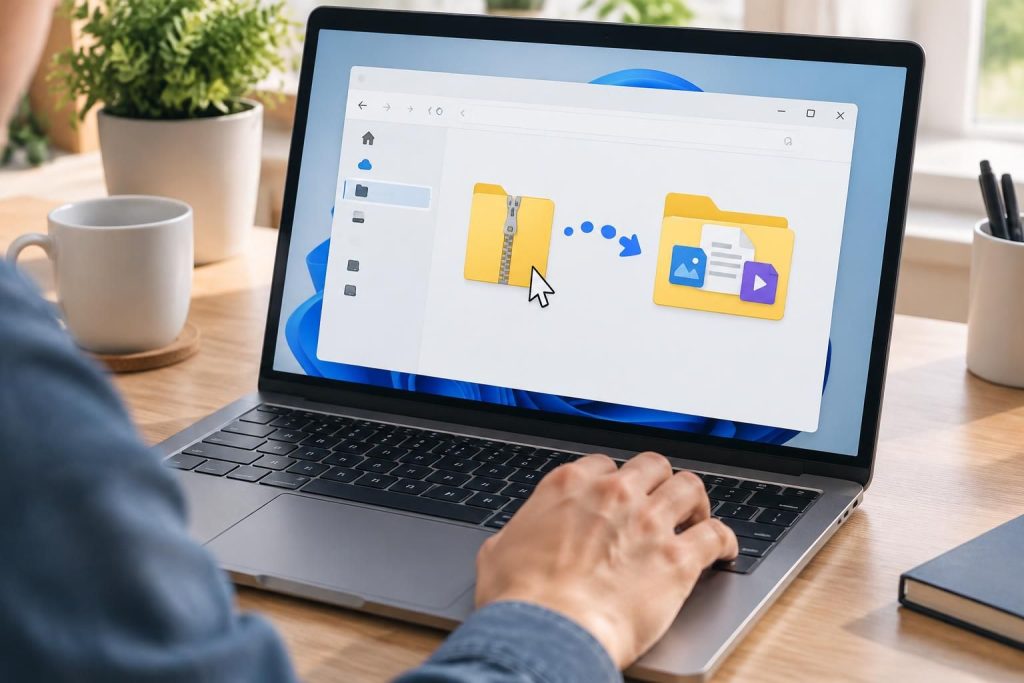
Un fichier ZIP reçu par mail, téléchargé avec un jeu ou récupéré dans un dossier partagé ne demande pas forcément de logiciel supplémentaire. Sous Windows 10 comme sous Windows 11, l’Explorateur de fichiers permet de consulter une archive et d’en extraire le contenu en quelques clics. Voici la marche à suivre, ainsi que les limites à connaître avant de choisir un outil plus complet.
L’article en bref
Dézipper un fichier sous Windows est une opération rapide, accessible depuis l’Explorateur de fichiers. Les outils intégrés conviennent aux archives ZIP courantes, tandis qu’un logiciel dédié devient utile pour gérer d’autres formats ou options avancées.
- Extraction express : utilisez le menu contextuel pour extraire les fichiers dans un dossier.
- Compatibilité Windows : la méthode intégrée fonctionne sur Windows 10 et Windows 11.
- Consultation rapide : ouvrez une archive ZIP pour parcourir son contenu sans extraction.
- Options avancées : choisissez un outil dédié pour les formats et réglages supplémentaires.
En quelques étapes, une archive compressée redevient un dossier prêt à être consulté.
Dézipper un fichier sur Windows 10 et 11 : le principe
Un fichier ZIP rassemble un ou plusieurs éléments dans une archive, souvent compressée pour faciliter leur stockage ou leur envoi. Pensez à une valise numérique : les fichiers sont regroupés, mais il faut l’ouvrir pour les utiliser séparément.
Pour dézipper un fichier, Windows propose une fonction intégrée dans l’Explorateur de fichiers. La procédure est très similaire sur Windows 10 et Windows 11 : aucun téléchargement n’est nécessaire pour extraire une archive ZIP standard.
Comment extraire une archive ZIP avec l’Explorateur de fichiers
Avant de lancer l’extraction, repérez l’emplacement de l’archive, par exemple dans le dossier Téléchargements. Lina vient de recevoir des documents regroupés dans un fichier compressé : elle peut les extraire dans le même emplacement ou choisir un dossier dédié pour les retrouver facilement.
- Ouvrez l’Explorateur de fichiers et retrouvez l’archive ZIP.
- Faites un clic droit sur son nom ou son icône.
- Sélectionnez Extraire tout dans le menu qui apparaît.
- Choisissez le dossier de destination, si nécessaire, puis lancez l’extraction.
- Ouvrez le dossier créé pour accéder aux fichiers extraits.
Sur Windows 11, certaines options du menu contextuel peuvent être regroupées derrière « Afficher plus d’options ». Si l’option d’extraction n’apparaît pas immédiatement, ce menu permet généralement de retrouver les commandes classiques.
Pour simplement vérifier ce que contient l’archive, un double-clic permet souvent d’en parcourir les éléments sans les extraire. C’est pratique pour repérer un document précis avant de décompresser l’ensemble.
Windows 10 ou Windows 11 : quelle méthode choisir ?
Dans les deux versions, l’extraction d’un ZIP standard passe par les commandes de l’Explorateur de fichiers. L’apparence des menus varie légèrement, mais le principe reste le même : sélectionner l’archive, demander l’extraction, puis vérifier le dossier de destination.
| Action | Windows 10 | Windows 11 |
|---|---|---|
| Extraire un fichier ZIP | Clic droit, puis « Extraire tout » | Clic droit, puis « Extraire tout » |
| Choisir un emplacement | Dans la fenêtre d’extraction | Dans la fenêtre d’extraction |
| Parcourir l’archive | Double-clic sur le fichier ZIP | Double-clic sur le fichier ZIP |
| Créer un ZIP | Menu contextuel ou ruban de l’Explorateur | Menu contextuel de l’Explorateur |
Le point essentiel n’est donc pas la version de Windows, mais le format de l’archive. Si le fichier porte une extension autre que .zip et que Windows ne l’ouvre pas correctement, un outil compatible avec ce format sera nécessaire.
Créer un fichier ZIP avec Windows
Windows sait aussi regrouper des fichiers dans une archive ZIP. Dans l’Explorateur, sélectionnez les éléments à réunir, faites un clic droit, puis choisissez l’option de compression ou d’envoi vers un dossier compressé proposée par votre version du système.
Une fois le ZIP créé, attribuez-lui un nom explicite, comme « Documents projet » plutôt que « Archive finale 2 ». De nouveaux fichiers peuvent généralement être ajoutés en les faisant glisser dans l’archive ouverte, ce qui évite de recommencer toute l’opération.
- Pour partager quelques documents : regroupez-les dans un seul ZIP.
- Pour mieux vous organiser : donnez un nom reconnaissable à l’archive.
- Pour libérer de l’espace : vérifiez d’abord que les fichiers originaux sont sauvegardés avant de les supprimer.
Cette fonction suffit pour des besoins simples, comme envoyer plusieurs pièces jointes en un seul fichier. Elle ne remplace toutefois pas un outil spécialisé lorsque le contrôle de la compression ou du chiffrement est important.
Quand utiliser un logiciel de décompression dédié ?
L’outil intégré de Windows est conçu pour les tâches courantes, mais il offre moins de réglages qu’un logiciel spécialisé. Pour créer des archives dans d’autres formats, choisir des options de compression ou gérer certains fichiers protégés, un programme comme 7-Zip peut se révéler plus adapté.
Avant d’ouvrir une archive téléchargée, vérifiez sa provenance et le nom de son expéditeur. Un fichier compressé peut contenir plusieurs éléments : comme pour une pièce jointe classique, mieux vaut éviter d’exécuter un programme inattendu simplement parce qu’il se trouve dans un ZIP.
Questions fréquentes sur l’extraction ZIP
Faut-il installer un logiciel pour dézipper un fichier sous Windows 10 ou 11 ?
Non, l’Explorateur de fichiers peut extraire les archives ZIP courantes avec l’option « Extraire tout ». Un outil dédié est utile pour des formats ou des réglages supplémentaires.
Peut-on ouvrir une archive ZIP sans extraire son contenu ?
Oui. Un double-clic sur l’archive permet généralement d’en parcourir les fichiers dans l’Explorateur. Il faut toutefois les extraire pour les utiliser normalement dans leur dossier de destination.
Où Windows place-t-il les fichiers extraits ?
La fenêtre d’extraction indique le dossier de destination, souvent situé près de l’archive d’origine. Vérifiez cet emplacement avant de lancer l’opération pour retrouver facilement les documents.
Que faire si l’option « Extraire tout » n’apparaît pas ?
Vérifiez que le fichier est bien une archive ZIP et, sous Windows 11, affichez les options supplémentaires du menu contextuel. Pour un format non reconnu, utilisez un logiciel compatible.




