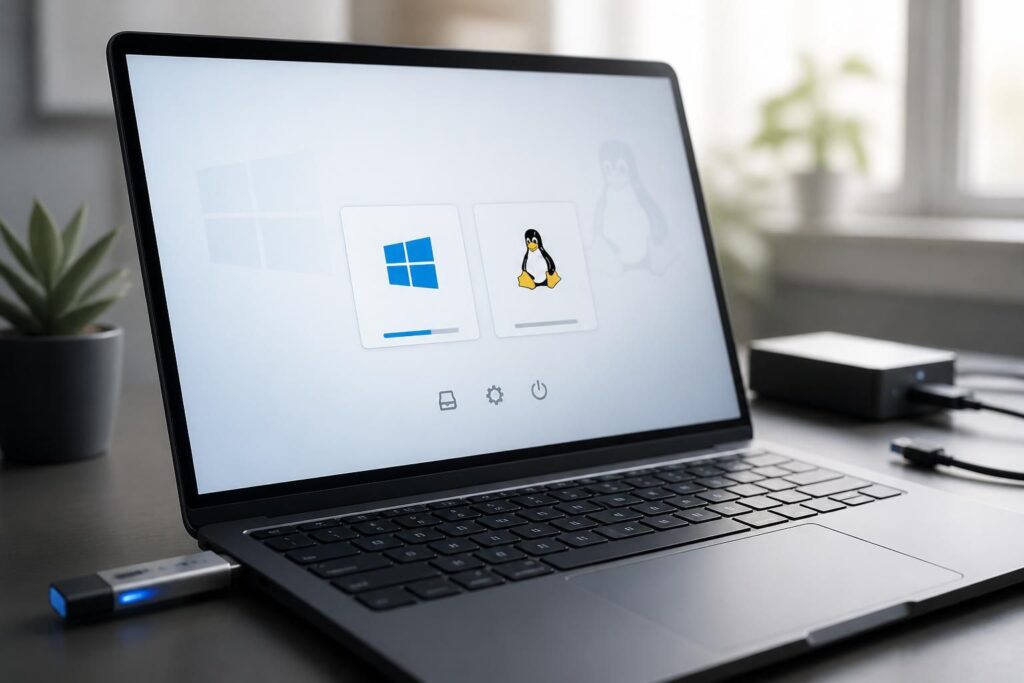
Le dual boot entre Windows et Linux est une véritable invitation à la polyvalence informatique. Passer d’un système d’exploitation à l’autre, c’est comme basculer entre deux univers de gameplay, chacun avec ses forces et ses particularités. Pour profiter pleinement de cette liberté, il faut commencer par créer une clé USB bootable efficace et préparer son PC avec un partitionnement réfléchi. En 2026, maîtriser cette configuration BIOS et installer un bootloader adapté, c’est s’offrir un PC multi-démarrage qui colle parfaitement aux besoins variés du geek moderne.
L’article en bref
Découvrez comment allier Windows et Linux via un Dual OS boot, un combo gagnant pour tous les adeptes de multi-systèmes.
- Clé USB bootable optimisée : création simple pour Windows et Linux simultanément
- Partitionnement intelligent : préparer son disque dur sans perdre de données
- Configuration BIOS maîtrisée : gérer UEFI et Secure Boot pour un démarrage fluide
- Gestionnaire de démarrage performant : installer GRUB pour un choix clair au boot
Savoir créer un double démarrage, c’est s’ouvrir à un univers tech sans frontières.
Pourquoi opter pour un Dual OS boot avec Windows et Linux ?
Sur le papier, avoir Linux et Windows sur un seul PC, c’est un peu comme jongler entre deux styles de jeu : le côté mainstream et la scène indépendante underground. Windows reste roi pour la compatibilité logicielle et les jeux, tandis que Linux apporte un écosystème ouvert et robuste, idéal pour le développement, la sécurité ou simplement l’exploration. Le Dual OS boot vous donne la main pour sélectionner à chaque démarrage le système qui convient à votre mission du moment. Une configuration que nombreux geeks et développeurs apprécient, car elle n’impose aucun compromis.
Cela dit, installer un multi-démarrage demande une certaine discipline : sauvegarde prudente, partition USB correcte, et un tour dans le BIOS pour ajuster Secure Boot et autres paramètres. Une fois l’étape clé (la création de la clé USB bootable) maîtrisée, le reste s’enchaîne comme dans un bon scénario de RPG : planification, progression, reward final.
Préparer Windows 11 et le disque pour accueillir Linux
L’interface UEFI de Windows 11 est la base incontournable à vérifier avant toute manipulation. Pour cela, utilisez la recherche Windows pour accéder aux infos système et vérifier que le mode BIOS est bien UEFI. C’est une condition sine qua non pour le multi-boot, notamment avec Secure Boot activé.
Avant d’aller plus loin, une règle d’or : faites une sauvegarde complète de vos données. On ne va pas se mentir, la gestion du partitionnement peut dégénérer si on manque de précautions.
Ensuite, le partitionnement : si vous n’avez pas un disque dédié à Linux, il faudra libérer environ 20 Go sur votre disque Windows. Rendez-vous dans la « Gestion des disques » depuis le menu démarrer, réduisez la partition principale et créez un espace non alloué pour Linux.
- Ouvrir Gestion des disques
- Sélectionner la partition principale
- Cliquez sur « Réduire le volume »
- Allouer au moins 20 Go pour Linux
- Valider et fermer la fenêtre
Créer une clé USB bootable : l’outil incontournable Rufus
Installer Linux et Windows en Dual Boot commence par une clé USB bootable. Le logiciel de création préféré reste Rufus — disponible gratuitement, il est aussi simple qu’efficace. Téléchargez votre ISO Linux (Ubuntu est une excellente option, stable et compatible Secure Boot), insérez une clé USB de 8 Go minimum, et suivez ces étapes :
- Choisir l’image ISO téléchargée.
- Sélectionner le schéma de partition GPT pour l’UEFI.
- Valider la création du média bootable.
Ce processus garantit une lecture fluide du système depuis la clé USB au démarrage. Pour ceux qui veulent varier les saveurs Linux, il est judicieux de consulter un guide sur le choix de la bonne image ISO, comme ce tutoriel.
Configurer le BIOS pour un boot correct sur la clé USB
Une fois la clé créée, il faut passer par la configuration BIOS de votre PC. Redémarrez et accédez au menu BIOS/UEFI via les touches classiques (souvent F2 ou Suppr). Dans ce menu, indiquez que la clé USB doit être le premier périphérique de démarrage. Assurez-vous aussi que le Secure Boot est activé si vous comptez installer une distribution compatible comme Ubuntu.
Cette étape est cruciale : un démarrage fluide sur la clé USB bootable est la porte d’entrée vers l’installation du Dual Boot. Sans cela, votre PC tournera en rond sur Windows, oubliant temporairement le Linux flambant neuf qui vous attend.
Installation d’Ubuntu pour un Dual OS puissant et fonctionnel
À partir du boot sur la clé USB, vous êtes guidé par un assistant d’installation assez clair. Il vous offre l’option « Installer Ubuntu à côté de Windows 11 » — la clé pour un multi-démarrage sans casse.
Confirmez que la partition USB non allouée soit bien utilisée pour Linux, puis continuez. L’assistant installe le bootloader GRUB, ce gestionnaire ouvre un menu au démarrage vous laissant choisir entre Windows et Linux.
Un conseil pratique : une fois l’installation terminée, retirez la clé USB pour éviter de relancer le menu de boot sur la clé au prochain démarrage. Vous voilà désormais à la tête d’une machine vraiment polyvalente.
Outils indispensables pour réussir son Dual Boot Windows-Linux
| Outil | Usage | Atout principal |
|---|---|---|
| Rufus | Créer une clé USB bootable | Rapidité et simplicité d’utilisation |
| Gestion des disques Windows | Partitionnement des volumes | Intégré au système, accessible facilement |
| GRUB | Gestionnaire de démarrage multi-OS | Large compatibilité avec les systèmes |
| EaseUS Partition | Redimensionner partitions sans perte | Interface utilisateur intuitive |
Un tutoriel vidéo peut grandement faciliter la compréhension de ces étapes, notamment pour les néophytes du multi-démarrage.
Alternatives au Dual Boot traditionnel pour profiter de Linux
Si passer par un dual boot classique ne vous séduit pas, plusieurs options permettent d’avoir Linux sans modifier durablement votre PC :
- Machine virtuelle : exécutez Linux dans Windows via VirtualBox ou VMware, parfait pour tester ou développer.
- Serveur Cloud : installez Linux sur un environnement distant accessible en SSH ou bureau à distance.
- Système live USB : Ubuntu peut être démarré en mode live, sans installation, pour une exploration éphémère.
Chaque alternative a ses atouts, surtout quand on n’a pas besoin d’un usage quotidien ou complet de Linux.
Peut-on installer Linux sans supprimer Windows ?
Oui, le dual boot permet d’installer Linux en parallèle de Windows sans effacer ce dernier, spécialement grâce à l’option ‘Installer Linux à côté de Windows’ sur l’assistant d’installation.
Faut-il désactiver le Secure Boot pour installer Linux ?
Cela dépend de la distribution Linux. Ubuntu supporte Secure Boot, donc il peut rester activé. Pour d’autres distributions, il est souvent nécessaire de le désactiver dans le BIOS.
Comment restaurer le bootloader en cas de problème ?
Des outils comme Boot-Repair peuvent réinstaller ou réparer GRUB pour restaurer l’accès aux systèmes d’exploitation après un problème de démarrage.
Quelle taille minimale pour la partition Linux ?
Il est conseillé de prévoir au moins 20 Go pour que Linux dispose d’assez d’espace pour fonctionner confortablement et installer des programmes.
Peut-on utiliser d’autres logiciels que Rufus pour créer une clé USB bootable ?
Oui, mais Rufus est l’un des plus simples et rapides. D’autres logiciels sont disponibles, mais pour la plupart, le résultat reste similaire.




