
Contenu sponsorisé · Cet article contient des liens commerciaux.
Optant pour Kali Linux, outil incontournable en cybersécurité, le choix de la bonne image ISO est capital pour garantir une installation fluide et sécurisée. Que l’on prépare une machine dédiée au pentest ou un environnement virtuel, comprendre les distinctions entre les différentes versions d’images proposées sur le site officiel permet d’éviter les pièges classiques. De l’image installable classique aux versions live ou « Everything », chaque format possède ses avantages selon que l’on privilégie la rapidité, la complétude des outils ou une installation hors ligne. Pas question de se tromper : la compatibilité matérielle, la méthode de boot, mais aussi le choix de l’environnement graphique personnalisé influencent directement l’expérience utilisateur.
L’article en bref
Comprendre les différentes images Kali Linux permet une installation adaptée à tous les profils, du néophyte au pro.
- Image adaptée à votre usage : Choisir entre Installer, NetInstaller ou Live selon besoin précis
- Compatibilité et architecture : Télécharger la bonne version (64 bits conseillé en 2026)
- Environnement graphique : Opter entre Xfce, interfaces plus légères ou mode « headless »
- Sécurité et mise à jour : Vérifier intégrité ISO et mise à jour post-installation
Choisir la bonne image ISO, c’est s’assurer d’une installation stable et prête pour les défis en pentest.
Les différentes images ISO Kali Linux : comment faire le bon choix
Sur la page officielle de téléchargement Kali Linux, l’offre d’images disque est multiple, avec chacune une cible précise. L’image Installer est la plus recommandée pour une installation complète, car elle embarque directement les métapaquets essentiels. Elle permet une installation fonctionnelle même hors ligne, un atout majeur pour des environnements isolés ou peu connectés. Cependant, elle ne supporte pas de démarrer Kali en mode live USB. En parallèle, le NetInstaller convient aux utilisateurs qui veulent les toutes dernières versions des paquets au moment de l’installation, mais nécessite impérativement un accès réseau pendant le setup, rallongeant le temps de préparation. Enfin, l’image Live sert à faire tourner Kali sans l’installer, parfait pour tester l’OS ou travailler en mobilité sans traces sur l’ordinateur. Pour les pros du pentest qui veulent la totale, la version Everything propulse tous les outils en local, mais sachez qu’elle dépasse les 9 Go et s’obtient via BitTorrent.
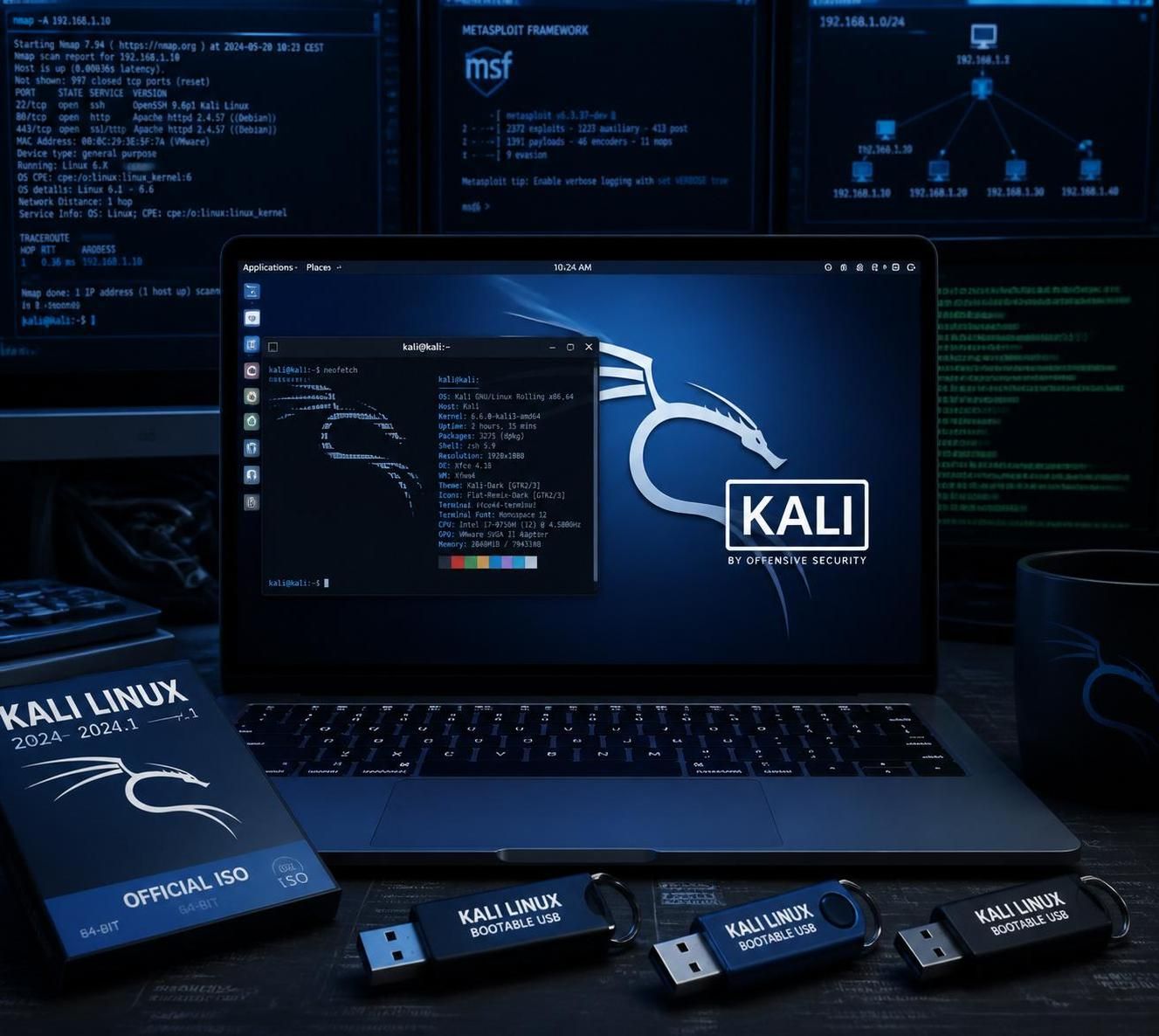
Accorder attention à l’architecture et la compatibilité matérielle
La majeure partie des ordinateurs modernes fonctionnent désormais avec une architecture 64 bits. Kali Linux propose donc principalement des images pour cette architecture, souvent désignée AMD64. Choisir une image qui correspond à votre matériel est loin d’être anecdotique. Une mauvaise architecture, et c’est l’installation qui échoue ou le système qui tourne au ralenti. Si vous vous aventurez sur des machines plus anciennes ou des appareils spécifiques (comme certains ARM), il faudra songer à des versions adaptées ou aux variantes spécifiques. En clair : vérifiez la nature de votre CPU avant de récupérer l’image ISO.
Choisir son environnement graphique et ses outils pour un Kali sur mesure
Lors de l’installation via une image « Installer », Kali offre la possibilité de sélectionner un environnement de bureau — aussi appelé « Desktop Environment » — et les collections d’outils à déployer. L’environnement recommandé par défaut est Xfce, un choix équilibré : léger, rapide, et confortable, surtout pour les sessions prolongées. Il est possible d’opter pour d’autres interfaces, voire d’éviter toute GUI pour un système « headless » privilégiant la ligne de commande — idéal dans les contextes cloud, serveurs ou appareils ARM à ressources limitées.
Quant à la sélection des outils, Kali propose des métapaquets tels que kali-linux-top10 et kali-linux-default. Ils regroupent les outils incontournables pour le pentest, tout en laissant la porte ouverte à une installation à la carte plus fine. Sur le papier, on pourrait être tenté d’installer tout ce qui existe avec l’image Everything, mais en pratique, la gestion de l’espace et la simplicité d’utilisation en bénéficient davantage avec une installation progressive.
Tableau comparatif des images Kali Linux et usages idéaux
| Type d’image | Usage recommandé | Connexion réseau requise | Possibilité d’installation offline | Taille approximative |
|---|---|---|---|---|
| Installer | Installation complète classique | Non | Oui | Plusieurs Go |
| NetInstaller | Installation à jour en ligne | Oui | Non | Quelques centaines Mo |
| Live | Tester et usage mobile sans installer | Non | Oui | 1 à 3 Go |
| Everything | Environnements offline avec tous les outils | Non | Oui | Plus de 9 Go |
Préparer une clé USB bootable pour une installation sans accroc
Pour l’installation, il faut rendre l’image ISO bootable via une clé USB. Des outils tels que Rufus facilitent la création de ce média. Ça peut sembler basique, mais choisir une clé USB performante, de minimum 8 Go, évite bien des frustrations. Le processus consiste à sélectionner l’image ISO téléchargée, la clé USB cible et laisser le logiciel s’occuper du reste. Sur le plan UX, c’est là que beaucoup butent : une clé mal créée et l’ordinateur ne pourra pas démarrer dessus.
Dans le monde du rétro-gaming, on sait que chaque détail compte. La même vigilance s’applique ici : une mauvaise préparation du média, c’est comme tenter un raid sur un boss de fin avec une armure en carton — ça finit mal.
Les étapes clés pour installer Kali Linux en 2026
La procédure d’installation suit un parcours bien huilé : tout débute par l’amorçage depuis la clé USB préparée, suivi du réglage de la langue, du fuseau horaire et du clavier. Le partitionnement du disque est l’étape où l’on peut choisir une installation complète pour les tests de pénétration approfondis ou une version plus légère pour des périphériques limités. Une fois l’OS en place, redémarrez et « chalengez » rapidement votre système avec une mise à jour complète : sudo apt update && sudo apt upgrade. Cette dernière garantit la pérennité et la sécurité, deux piliers pour toute machine dédiée au pentest.
Liste pratique pour réussir son installation Kali Linux
- Vérifiez la compatibilité matérielle en priorité (CPU 64 bits recommandé).
- Téléchargez l’image ISO officielle seulement depuis kali.org.
- Choisissez une image adaptée : Installer pour du classique, Live pour tester, Everything si vous voulez conserver tous les outils offline.
- Créez une clé USB bootable avec Rufus ou équivalent, en veillant à la taille et à la fiabilité du support.
- Mettez à jour le système dès la première connexion pour garantir sécurité et stabilité.
Quelle image ISO Kali Linux choisir pour un débutant ?
Il est conseillé d’utiliser l’image ‘Installer’ pour une installation complète et plus simple, qui ne nécessite pas de connexion Internet pendant l’installation.
Peut-on utiliser Kali Linux en mode live sans l’installer ?
Oui, l’image ‘Live’ permet de démarrer Kali directement depuis une clé USB, sans modifier le disque dur, idéal pour tester ou faire du pentest sur plusieurs machines.
Faut-il choisir un environnement graphique particulier ?
Xfce est le choix par défaut et le plus équilibré. Pour les utilisateurs avancés, il est possible de choisir un autre environnement ou même de ne pas installer d’interface graphique.
Comment s’assurer que l’image téléchargée est sécurisée ?
Veillez toujours à vérifier l’empreinte (checksum) fournie sur le site officiel pour éviter tout fichier corrompu ou compromis.
Pourquoi installer Kali Linux plutôt que l’utiliser en live ?
Installer Kali apporte une meilleure performance, la possibilité de personnaliser en profondeur et de sauvegarder les données, ce qui n’est pas possible en session live.




