L’article en bref
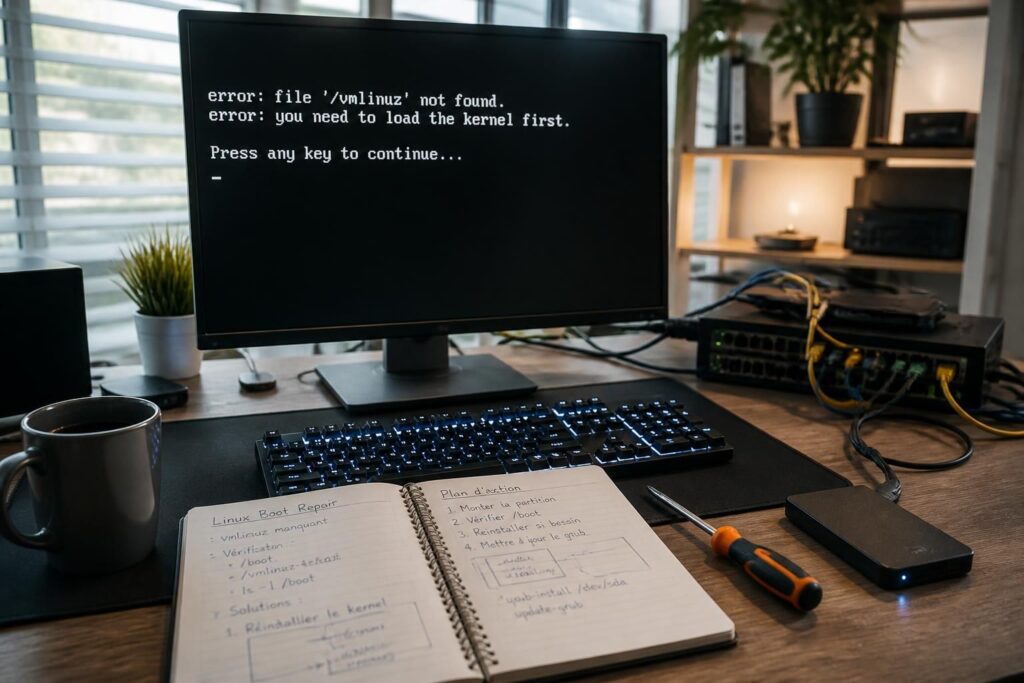
Quand le message Vmlinuz introuvable surgit au démarrage, la panne paraît brutale. En réalité, le plus souvent, il s’agit d’un noyau absent, d’un chargeur de démarrage mal configuré ou d’un souci de disque, de partition ou de firmware.
- Repérer l’origine du blocage : GRUB, BIOS/UEFI, disque, ou kernel Linux
- Vérifier les journaux : journalctl, dmesg et mode verbeux pour cibler l’erreur
- Réparer sans tout casser : fsck, xfs_repair, Boot-Repair et mode de récupération
- Prévenir le prochain incident : sauvegardes, SMART, partitionnement et surveillance régulière
Avec une méthode claire, le dépannage Linux devient bien plus simple qu’il n’y paraît, même face à un fichier kernel manquant.
Le message Vmlinuz introuvable a souvent de quoi refroidir, surtout quand il s’affiche juste après l’allumage, là où l’on espérait voir un bureau familier. En pratique, ce n’est pas forcément le signe d’un Linux “cassé”, mais plutôt d’un erreur Vmlinuz liée au démarrage, d’un noyau absent, d’une entrée GRUB bancale ou d’un disque qui commence à fatiguer. Dit autrement : le problème se cache souvent dans la mécanique du lancement, pas dans tout le système.
Sur une machine bien réglée, le démarrage Linux s’enchaîne sans drame. Sur une machine touchée par une mise à jour incomplète, un BIOS/UEFI capricieux, une partition EFI modifiée ou un kernel Linux qui n’a pas été installé correctement, le scénario change vite. Et là, le bon réflexe n’est pas de tout réinstaller à l’aveugle, mais de remonter la chaîne du démarrage, comme un enquêteur qui suit les indices un par un.
À retenir avant de réparer
Les pannes les plus fréquentes se concentrent autour de GRUB, du disque et des fichiers système. La bonne nouvelle, c’est qu’un diagnostic méthodique évite la plupart des pertes de données.
- Vérifier GRUB d’abord : une entrée cassée peut pointer vers un noyau disparu
- Contrôler le stockage : disque plein, corruption et secteurs défectueux restent classiques
- Lire les journaux : les indices sont souvent visibles dans boot.log, dmesg ou journalctl
- Éviter la précipitation : sauvegarder avant toute réparation profonde
En gardant une méthode simple, la réparation système Linux devient un exercice logique plutôt qu’un saut dans le vide.
Vmlinuz Linux introuvable : ce que signifie vraiment ce message au démarrage
Quand GRUB affiche qu’un fichier kernel manquant n’existe pas, la machine ne sait tout simplement plus quoi charger pour lancer Linux. Vmlinuz est le noyau compressé utilisé au démarrage ; si son chemin est faux, supprimé ou inaccessible, le système s’arrête avant même d’atteindre l’interface graphique. On ne parle donc pas d’un caprice cosmétique, mais d’un maillon central de la chaîne de boot.
Le piège, c’est que plusieurs causes différentes peuvent produire le même symptôme. Une mise à jour du noyau interrompue, une partition /boot endommagée, un chargeur de démarrage reconfiguré par Windows en dual boot ou une entrée UEFI qui vise un ancien fichier peuvent toutes provoquer le même écran d’échec. On ne va pas se mentir : sans méthode, on peut perdre des heures à regarder le logo du constructeur comme s’il allait donner la réponse.
Pourquoi ce fichier est si central dans Linux démarrage
Le noyau, c’est un peu le chef d’orchestre du système. Sans lui, les services, les pilotes et l’environnement graphique restent silencieux, comme une partie de RPG bloquée avant le premier combat.
Dans un démarrage normal, GRUB charge le noyau, puis l’initramfs prépare l’accès au disque racine. Si l’un des deux fichiers a disparu ou si le chemin ne correspond plus, le démarrage échoue avant même que le système ait une chance de se défendre. C’est pour cela qu’un fichier kernel manquant mérite un diagnostic précis, pas une réinstallation impulsive.
Les causes les plus fréquentes d’une erreur Vmlinuz
Les origines les plus courantes se rangent dans quelques familles bien identifiées. Le plus souvent, il s’agit d’un problème de GRUB, d’un disque saturé, d’une partition corrompue ou d’une incohérence entre UEFI et la distribution installée.
Un cas très classique apparaît après une mise à jour Windows en dual boot, ou quand le firmware change l’ordre de démarrage. GRUB continue parfois d’exister, mais pointe vers une version de noyau qui n’est plus là, comme une sauvegarde de jeu qui essaie de charger un personnage supprimé. Résultat : la machine tourne en rond.
Les scénarios les plus courants à garder en tête
Pour y voir clair, mieux vaut classer les causes possibles plutôt que tout mélanger :
- GRUB mal généré : entrée vers un noyau supprimé ou renommé
- Disque plein : impossible d’écrire les fichiers nécessaires au boot
- Système de fichiers corrompu : ext4 ou XFS bloqué après arrêt brutal
- UEFI/Secure Boot incompatibles : noyau refusé par le firmware
- Mise à jour incomplète : paquet noyau ou initramfs partiellement installé
- Panne matérielle : SSD, RAM ou contrôleur en difficulté
Ce qu’il faut retenir : le même message peut cacher un simple réglage ou une vraie défaillance matérielle. L’enjeu consiste donc à remonter jusqu’à la source, pas à traiter le symptôme au hasard.
Quand le matériel imite un bug logiciel
Un SSD en fin de vie ou une barrette de RAM instable peut produire des erreurs qui ressemblent à une corruption logicielle. C’est là que Linux devient intéressant : ses journaux et ses outils de diagnostic permettent souvent de séparer le vrai souci système du faux problème logiciel.
Un serveur peut sembler “instable” alors qu’il encaisse en réalité des secteurs défectueux ou des erreurs mémoire corrigées en silence. Dit autrement : si le support de stockage ment, tout le reste finit par trébucher.
Comment diagnostiquer un démarrage Linux bloqué sans perdre de temps
La première étape consiste à sortir du mode silencieux. Par défaut, beaucoup de distributions masquent les messages de démarrage derrière un écran propre et rassurant, mais franchement inutile quand quelque chose déraille. En activant l’affichage détaillé, les erreurs deviennent enfin visibles.
Sur une machine où GRUB répond encore, il suffit souvent d’ajuster la ligne de démarrage dans /etc/default/grub, puis de régénérer la configuration. Ensuite, les messages du noyau et de systemd apparaissent, et le moment exact du blocage saute aux yeux. On passe d’une panne “fantôme” à un incident traçable.
Les journaux qui parlent le mieux
Quand le système démarre partiellement ou via une clé Live, plusieurs sources sont précieuses :
| Outil ou fichier | Ce qu’il révèle | Intérêt pratique |
|---|---|---|
| journalctl -xb | Journal complet du démarrage courant | Repère le service ou le pilote en échec |
| dmesg | Messages du noyau | Met en lumière les soucis matériels et modules |
| /var/log/boot.log | Phase de boot détaillée | Utile quand le blocage survient très tôt |
| /var/log/messages ou /var/log/syslog | Événements système généraux | Idéal pour les services et démons en défaut |
En clair : dépannage Linux rime souvent avec lecture patiente des journaux. Quand le démarrage déraille, les logs racontent presque toujours l’histoire avant même que l’écran n’ait fini de geler.
Réparer GRUB et le chargeur de démarrage quand Vmlinuz Linux introuvable apparaît
Si le menu GRUB n’apparaît plus, ou s’il pointe vers une entrée qui ne mène nulle part, le souci se situe souvent au niveau du chargeur de démarrage. C’est particulièrement fréquent après un dual boot avec Windows, une modification UEFI ou la suppression d’une partition EFI devenue inutile en apparence.
Dans ces cas-là, une distribution Live permet de reprendre la main. L’outil Boot-Repair est souvent la voie la plus rapide pour reconstruire GRUB et remettre les bonnes entrées au bon endroit. Sur le papier, ça fait rêver. En pratique, ça évite surtout de reconstruire tout le système pour une simple entrée cassée.
Quand le bootloader perd sa boussole
Un exemple fréquent : un portable récent qui redémarre directement sur Windows alors que Linux est toujours présent sur le disque. Le firmware a juste choisi la mauvaise porte d’entrée, comme si le concierge de l’immeuble avait oublié quel ascenseur mène au bon étage.
Une autre situation classique concerne une entrée UEFI qui pointe vers EFIubuntugrubx64.efi alors que le fichier a disparu. Là encore, le système n’est pas forcément perdu : il faut surtout réécrire le chemin de démarrage et vérifier que la partition EFI contient bien les bons fichiers.
Boot-Repair ou réparation manuelle : quelle logique suivre ?
Boot-Repair apporte une solution rapide quand plusieurs disques, plusieurs OS ou une configuration un peu ancienne compliquent le diagnostic. Il réinstalle GRUB, corrige les entrées et remet souvent la machine en route sans dramatique.
Quand la situation est plus complexe, une réparation manuelle via chroot peut s’imposer. Cette approche demande plus de rigueur, mais elle donne davantage de contrôle sur les fichiers réellement modifiés. Pour un système critique, ce niveau de précision peut faire la différence.
Disque plein, partition corrompue, erreur EXT4-fs : les autres causes à vérifier
Un disque saturé reste l’un des grands classiques du démarrage Linux raté. Quand la place manque, les journaux ne s’écrivent plus, les services tombent les uns après les autres, et certains composants peuvent refuser de terminer leur lancement. Sur une machine virtuelle ou un serveur, ce scénario est plus courant qu’on ne l’imagine.
Les systèmes de fichiers corrompus donnent aussi des messages très parlants : erreur EXT4-fs, problème de métadonnées XFS, journal introuvable, montage impossible. Là, il ne s’agit pas d’un simple contretemps, mais d’une structure qu’il faut réparer avant de redémarrer normalement.
Les contrôles utiles pour savoir où ça coince
Quand le disque paraît suspect, quelques commandes aident à trancher plus vite :
| Commande | Rôle | Ce qu’elle permet de voir |
|---|---|---|
| df -h | Occupation des partitions | Repère les systèmes de fichiers pleins |
| df -i | Utilisation des inodes | Détecte un faux “manque d’espace” |
| lsblk -f | Cartographie des blocs | Affiche partitions, types et points de montage |
| fsck | Réparation EXT4 et assimilés | Corrige les incohérences logiques |
| xfs_repair | Réparation XFS | Restaure la structure du système XFS |
Quand l’espace libre tombe trop bas, certaines distributions ou services peuvent se bloquer net. Dans les environnements sensibles, surtout avec auditd ou des journaux de sécurité, la machine peut même s’arrêter par politique de sécurité plutôt que continuer à écrire n’importe quoi.
Le cas particulier du système saturé
Le plein disque n’est pas toujours là où on l’attend. /var/log, /tmp ou même les inodes peuvent être à bout alors que plusieurs gigaoctets semblent encore disponibles sur le papier.
On comprend vite l’intérêt de surveiller régulièrement les journaux et l’espace libre. Un serveur qui respire mal finit toujours par faire du bruit au mauvais moment.
Contrôler le matériel avant d’accuser Linux
Avant de toucher à la configuration, un détour par le matériel s’impose. Un SSD en mauvaise santé, une barrette de RAM instable ou une carte réseau capricieuse peuvent semer assez de chaos pour faire croire à un simple bug logiciel. La vieille règle reste valable en 2026 : si le support triche, le reste du système finit par payer.
Le trio smartctl, MemTest et lm-sensors permet déjà de repérer beaucoup d’ennuis. Et pour les cartes réseau, ethtool complète bien l’ensemble lorsqu’un comportement bizarre touche la connectivité ou les paquets. Ce sont des outils simples, mais redoutablement efficaces.
Les signaux qui méritent une réaction rapide
Un disque qui affiche des secteurs réalloués ou en attente ne demande pas une autre chance, mais une sauvegarde immédiate. De même, une RAM qui renvoie des erreurs sous MemTest n’est pas un détail cosmétique ; elle peut corrompre le système de fichiers ou provoquer un kernel panic au pire moment.
Pour la température, les capteurs donnent une vision très utile sur les SSD, les CPU et parfois les cartes mères. Une machine qui chauffe trop ne “tombe” pas d’un coup : elle se dérègle peu à peu, comme un PC gaming qui commence à rendre l’âme en plein boss final.
Quand SMART devient le meilleur allié
La lecture des attributs SMART reste un réflexe précieux. Les valeurs liées aux secteurs réalloués, aux secteurs en attente et au nombre d’heures de fonctionnement donnent une bonne idée de l’état réel du disque.
Si le test rapide échoue, mieux vaut stopper les manipulations et sécuriser les données tout de suite. À ce stade, la priorité n’est plus la réparation élégante, mais la préservation de ce qui peut encore l’être.
Mode de récupération, fsck et dpkg : remettre le système sur ses rails
Quand GRUB s’affiche encore, le mode de récupération devient un excellent point d’entrée pour une réparation système Linux propre. On y trouve en général de quoi vérifier le système de fichiers, libérer un peu d’espace, réparer les paquets cassés et régénérer le chargeur de démarrage. C’est la trousse à outils du quotidien, pas le marteau de guerre.
La logique est simple : réparer d’abord la structure, ensuite les paquets, enfin le bootloader. Dans beaucoup de cas, ce trio suffit à remettre la machine sur pied après une coupure de courant, une mise à jour ratée ou une partition qui s’est mise à tousser.
Ordre pratique pour éviter les manipulations inutiles
Un chemin raisonnable ressemble souvent à ceci :
- fsck pour corriger le système de fichiers
- dpkg pour remettre les paquets dans un état cohérent
- grub pour régénérer le chargeur de démarrage
- redémarrage pour valider le retour à la normale
Ce séquencement évite de réparer GRUB sur une partition encore cassée ou d’insister sur un système déjà bloqué par un paquet incomplet. La méthode compte presque autant que l’outil.
Le bon réflexe quand tout semble confus
Si la machine reste muette, un shell root dans l’environnement de récupération permet d’aller plus loin : inspection des fichiers, consultation de journalctl, vérification de /etc/fstab ou correction de la configuration à la main.
Sur des machines de production, cette étape mérite calme et précision. Un réglage bien pensé aujourd’hui évite souvent une réinstallation demain.
Réinstaller Linux sans perdre ses données quand le fichier kernel manquant revient sans cesse
Parfois, malgré tous les contrôles, le système reste trop abîmé ou le matériel trop instable. Dans ce cas, la réinstallation devient la solution la plus propre, surtout quand le fichier kernel manquant revient à chaque tentative de démarrage. L’essentiel est de ne pas confondre réinstaller le système et perdre ses fichiers personnels.
Une installation bien pensée sépare la racine, le démarrage et les données. Si /home est isolé, la réinstallation devient presque une opération de chirurgie légère plutôt qu’un grand effacement général. Sur une machine de travail, cette séparation change tout.
Pourquoi le partitionnement change la donne
Un disque découpé intelligemment permet de formater seulement la partie système sans toucher aux documents, projets ou bibliothèques personnelles. C’est le genre de détail qu’on regrette toujours d’avoir ignoré le jour où le démarrage s’effondre.
Sur un poste unique, il reste possible de démarrer sur une clé Live, de copier les données vers un disque externe, puis de repartir sur une installation propre. Sur une VM, séparer le disque système des volumes de données évite aussi bien des sueurs froides.
Les habitudes qui évitent de rejouer le même scénario
Un système Linux tient mieux dans la durée quand trois habitudes deviennent automatiques : surveiller l’espace disque, vérifier SMART régulièrement et conserver des sauvegardes récentes. Sans ça, le premier incident sérieux peut vite se transformer en casse-tête.
Le vrai luxe n’est pas d’éviter toute panne, mais de savoir qu’un incident n’emportera ni les données ni plusieurs soirées de travail. C’est là que Linux montre sa meilleure facette : une machine bien préparée se récupère souvent bien mieux qu’on ne l’imagine.
Que faire en premier si Vmlinuz Linux est introuvable ?
Vérifier GRUB, puis consulter les journaux de démarrage pour savoir si le noyau a disparu, si la partition /boot est corrompue ou si le firmware vise le mauvais disque.
Une erreur Vmlinuz signifie-t-elle que Linux est totalement perdu ?
Non. Le plus souvent, le système est récupérable avec une réparation du chargeur de démarrage, un fsck, ou une correction des paquets et des fichiers noyau.
Comment savoir si le problème vient du matériel ?
Utiliser smartctl pour le disque, MemTest pour la RAM et dmesg pour repérer des erreurs matérielles. Si le disque échoue au test SMART, la sauvegarde passe avant tout le reste.
Fsck suffit-il à réparer un démarrage Linux bloqué ?
Fsck aide beaucoup quand le système de fichiers est en cause, mais il ne corrige pas un GRUB mal configuré, un noyau absent ou un problème matériel.
Peut-on réinstaller Linux sans perdre ses documents ?
Oui, surtout si les données sont séparées sur une partition dédiée /home ou sur un autre disque. Une sauvegarde reste toutefois la meilleure assurance avant toute réinstallation.




