À l’ère où les cyberattaques exploitent la moindre faille, renforcer la sécurité de ses comptes numériques est devenu un passage obligé. Dans l’univers Office 365, l’authentification multi-facteurs (MFA) joue ce rôle crucial en doublant la clé d’accès à vos données. Mais comment déployer efficacement cette couche supplémentaire de protection au sein de votre organisation ? Entre paramétrages techniques, méthodes d’activation et gestion simple, ce guide éclaire les étapes pour mettre en œuvre une authentification sécurisée qui ne laisse aucune place aux mauvaises surprises.
L’article en bref
La configuration et gestion de l’authentification multi-facteurs dans Office 365 est désormais incontournable pour sécuriser efficacement les accès professionnels. Cet article dévoile les méthodes de mise en place, les outils d’administration ainsi que les bonnes pratiques pour éviter les pièges courants.
- Maîtriser l’activation MFA : étapes simples pour sécuriser les comptes O365
- Configuring MFA en masse : faciliter l’application via ADManager Plus
- Choix des méthodes MFA : app Authenticator, SMS, ou mots de passe d’application
- Reporting MFA : suivi des comptes protégés et gestion optimisée
Sécuriser son environnement Microsoft 365 passe aujourd’hui par une gestion efficace et accessible de la MFA.
Pourquoi l’authentification multi-facteurs s’impose dans Office 365
Soyons honnêtes, le mot de passe seul ne suffit plus. Avec la sophistication des attaques par hameçonnage ou la force brute, il devient un simple premier rempart à franchir. L’authentification multi-facteurs, en demandant une preuve supplémentaire — souvent un code temporaire généré sur mobile ou reçu par SMS — ajoute une couche complémentaire qui change la donne. Dit autrement, c’est comme passer d’une serrure simple à une double sécurité qui limite drastiquement le risque d’intrusion.
Dans le contexte Microsoft 365, où les accès à la messagerie, aux documents partageables et aux applications cloud sont vitaux, la protection compte O365 par MFA est un standard de sécurité indispensable. Les entreprises les plus vigilantes comprennent qu’une authentification sécurisée, c’est un peu comme avoir un bouclier high-tech qui se déploie automatiquement à chaque tentative de connexion.
Des attaques toujours plus ingénieuses : s’adapter ou céder
Les pirates ne chôment pas, c’est un fait. Entre le phishing ciblé sur les identifiants et les campagnes massives de force brute, la protection classique a du plomb dans l’aile. Pour reprendre la métaphore gaming, c’est un peu comme si vous jouiez sans sauvegarde dans un RPG hardcore — un seul faux pas et vous perdez tout. Activer une protection supplémentaire, c’est donc repartir avec un cheat code sérieux dans la poche.
Microsoft 365 offre plusieurs options d’authentification multi-facteurs qui répondent aux contraintes variées des entreprises. La configuration MFA bien menée est ainsi un équilibre entre robustesse et ergonomie, pour ne pas transformer la sécurité en calvaire utilisateur.
Configurer l’authentification MFA dans Office 365 : l’essentiel pour débuter
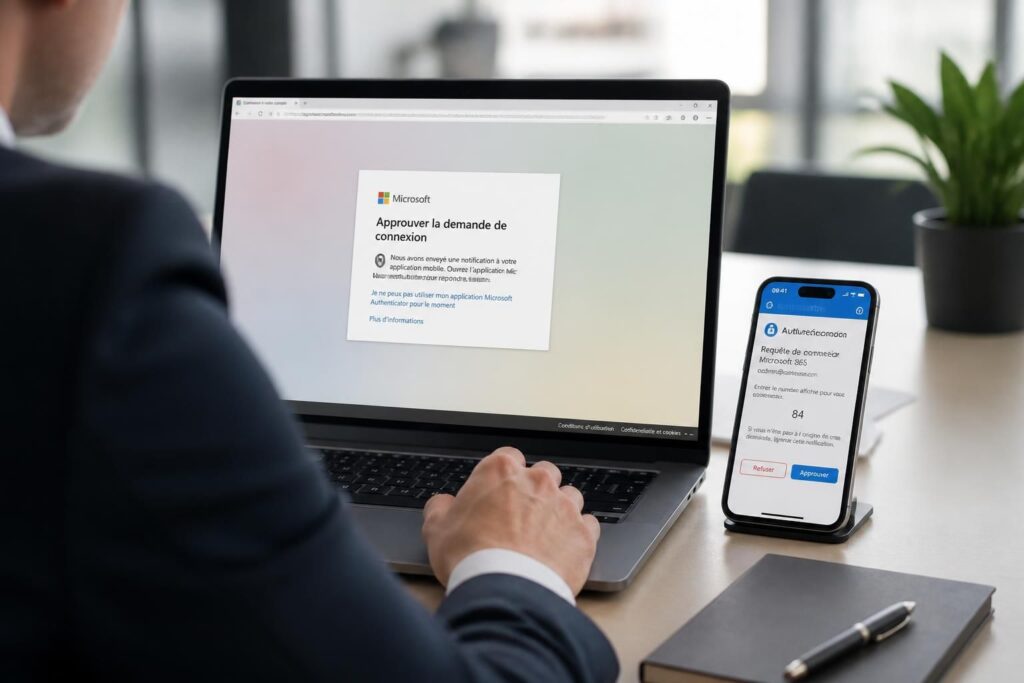
Une fois que votre administrateur a activé la MFA au niveau du tenant, chaque utilisateur doit configurer son propre compte. Cette étape ne demande généralement qu’une minute. La procédure la plus fluide repose sur l’application Microsoft Authenticator, disponible gratuitement sur smartphone. Pour ceux qui préfèrent, des alternatives comme les codes SMS existent, même si la recommandation est claire : privilégier les apps pour plus de sécurité et de rapidité.
Concrètement, l’utilisateur se connecte comme d’habitude puis est invité à fournir un second facteur, souvent sous la forme d’un code à 6 chiffres. À chaque nouvelle connexion sur un appareil ou après modification du mot de passe, ce processus renforce la confidentialité du compte.
Étapes clés de la procédure configuration MFA utilisateur
- Connexion au portail Microsoft 365 avec identifiants classiques
- Invitation automatique à configurer une méthode d’authentification supplémentaire
- Choix entre application Authenticator, SMS ou appel vocal
- Vérification de la méthode choisie via code ou notification
Gestion MFA à grande échelle avec ADManager Plus
Dans les organisations où plusieurs dizaines ou centaines d’utilisateurs doivent passer au MFA, gérer ces configurations manuellement peut vite tourner en chasse aux bugs. C’est là que des outils comme ADManager Plus entrent en scène. Cette solution web permet d’activer, d’appliquer ou de désactiver la MFA pour une sélection ou un groupe d’utilisateurs en une poignée de clics.
ADManager Plus facilite aussi la gestion des licences, la modification des comptes et la production de rapports clairs sur l’état de l’authentification sécurisée dans l’organisation. Il est même possible d’importer des listes d’utilisateurs via CSV pour automatiser les opérations.
Fonctionnalités pratiques d’ADManager Plus pour la MFA
| Fonctionnalité | Avantage | Utilisation typique |
|---|---|---|
| Activation MFA en bloc | Gain de temps significatif | Appliquer la MFA à un groupe d’utilisateurs simultanément |
| Désactivation MFA | Flexibilité en cas de dépannage | Révoquer l’authentification multifactorielle rapidement |
| Rapports MFA | Suivi précis de la sécurité | Générer des états détaillés pour audits et compliance |
| Import CSV utilisateurs | Automatisation des tâches | Gestion simplifiée en masse |
Choisir la bonne méthode MFA pour assurer une authentification sécurisée
En 2026, les méthodes d’authentification multi-facteurs les plus courantes tournent autour de quelques classiques éprouvés :
- Application mobile (Microsoft Authenticator, Google Authenticator) : génération de codes OTP ou notifications push, rapide et plus sûr que le SMS.
- SMS ou appel vocal : solution simple mais exposée à certaines failles (ex. : interception SIM).
- Mot de passe d’application : utile pour les applications ne supportant pas le MFA natif.
On ne va pas se mentir, privilégier une app dédiée reste la meilleure assurance contre le phishing et réduit la latence lors de la vérification.
Pourquoi se tourner vers une app Authenticator ?
L’application ne se contente pas d’envoyer un code statique : elle génère des mots de passe à usage unique (OTP) dynamiques et peut envoyer des notifications instantanées pour valider la connexion. C’est la combinaison parfaite entre agilité et sécurité accrue, soit le combo rêvé des équipes IT qui redoutent les pertes de temps liées aux SMS manquants ou retardés.
La sécurité Microsoft 365 : au-delà de l’authentification multi-facteurs
La MFA est une brique majeure, mais elle s’inscrit dans un écosystème de sécurité plus large qui inclut le contrôle d’accès conditionnel, la surveillance des activités suspectes et la sensibilisation des utilisateurs. Pour aller plus loin, il vaut mieux se documenter sur les solutions comme Microsoft Identity Manager, qui complètent ce puzzle sécuritaire.
Si les mots de passe restent le premier verrou d’accès, leur gestion sécurisée reste un défi permanent. Pour comprendre les enjeux de l’accès sécurisé en entreprise, cet article apporte un éclairage pertinent et contemporain.
Qu’est-ce que l’authentification multi-facteurs (MFA) ?
La MFA exige plusieurs preuves d’identité pour accéder à un compte, renforçant ainsi la sécurité par rapport au simple mot de passe.
Quels sont les avantages de l’utilisation d’une application Authenticator ?
Elle génère des codes dynamiques et permet une validation rapide par notifications, offrant une meilleure sécurité que le SMS.
Comment activer la MFA pour un grand nombre d’utilisateurs dans Office 365 ?
L’utilisation d’outils comme ADManager Plus permet d’activer ou désactiver la MFA en masse facilement et rapidement.
Que faire si une application ne supporte pas la MFA ?
Il faut créer un mot de passe d’application spécifique pour garantir la connexion sans compromettre la sécurité.
Est-ce que la MFA doit être requise à chaque connexion ?
En général, la MFA est demandée lors de la première connexion sur un nouvel appareil ou après changement de mot de passe, pas à chaque usage.




