L’article en bref
Créer un compte Linux proprement, avec répertoire home et accès sudo, évite bien des mauvaises surprises dès le premier jour. Cette commande reste un réflexe solide en administration système, surtout quand il faut aller vite sans sacrifier les permissions.
- Création guidée : adduser simplifie la création utilisateur avec dialogue clair
- Accès administrateur : sudo s’ajoute via le groupe adapté, sans bricolage
- Espace personnel : le répertoire home est créé et initialisé automatiquement
- Bonnes pratiques : permissions, sudoers et sécurité restent sous contrôle
Un guide utile pour poser des bases propres, rapides et durables sur un système Linux.
Sur Linux, créer un nouvel utilisateur ne se résume pas à taper une commande au hasard et croiser les doigts. Entre le bon répertoire home, les permissions à respecter et l’accès sudo à gérer sans ouvrir trop de portes, la création utilisateur mérite une méthode claire. C’est un peu comme monter un PC de gaming : si l’alimentation CPU est oubliée, tout s’écroule au démarrage. Ici, la logique est la même. Avec adduser, la ligne de commande devient plus lisible, plus sûre, et surtout plus confortable pour l’administration système.
L’article en bref
Créer un compte proprement, ce n’est pas seulement ajouter un nom dans le système. Avec adduser, Linux guide la création utilisateur pas à pas et prépare déjà le terrain pour un usage administrateur maîtrisé.
- Assistant pratique : adduser automatise l’ajout du compte et du home
- Accès contrôlé : le groupe sudo encadre les privilèges élevés
- Base saine : les fichiers du squelette /etc/skel sont copiés
- Réflexe admin : la gestion des permissions reste simple et nette
Un rappel concret pour éviter les comptes bancals et garder un système Linux propre dès le départ.
Créer un utilisateur Linux avec adduser et garder un système propre
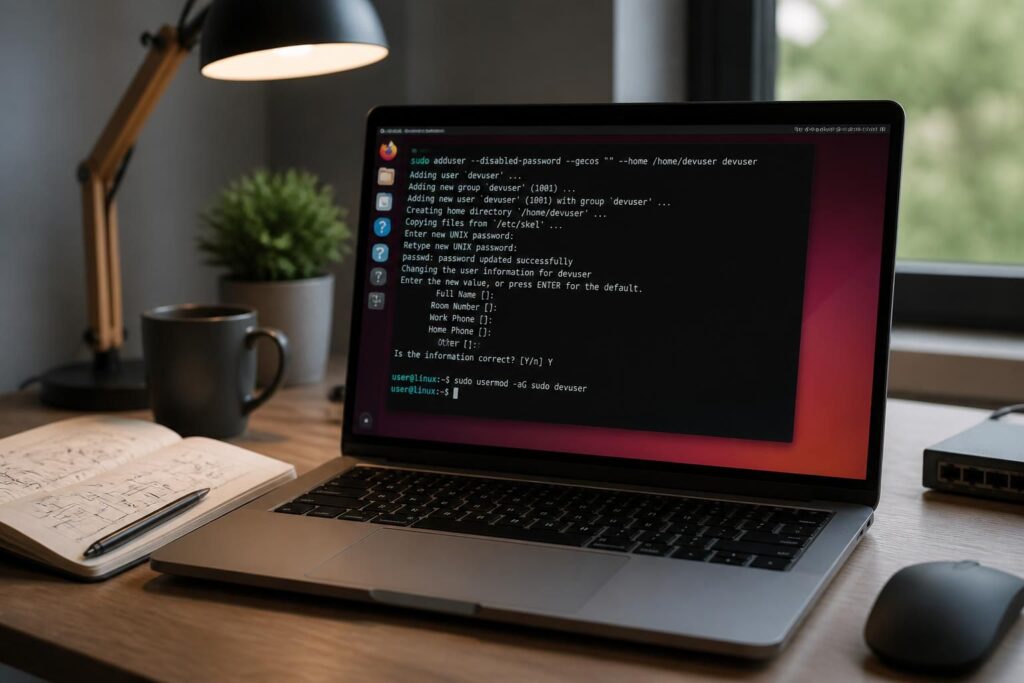
Sur Debian, Ubuntu et leurs cousines, adduser agit comme un assistant interactif. Là où d’autres outils restent plus bruts, cette commande accompagne la création utilisateur, génère le répertoire home et propose de définir un mot de passe sans transformer l’opération en mini-mission de cybersécurité.
En clair : le compte est prêt, le dossier personnel aussi, et les fichiers de base peuvent être récupérés depuis /etc/skel. Pour un serveur de test, une machine de travail ou un poste partagé, cette approche fait gagner du temps tout en gardant une base cohérente. C’est exactement ce qu’on attend d’une bonne commande système : efficace, mais sans chaos.
Pourquoi adduser séduit encore en 2026
Parce qu’il évite les petits pièges classiques. Un utilisateur créé à la main sans home, avec un shell mal choisi ou des permissions incohérentes, peut vite devenir un casse-tête à corriger plus tard.
adduser réduit ce risque en enchaînant les étapes essentielles dans le bon ordre. Dit autrement, il joue le rôle d’un bon chef d’orchestre : chaque instrument entre au bon moment, sans fausse note.
La différence avec useradd, sans se perdre dans le jargon
useradd fonctionne très bien, mais il est plus minimaliste. Sur le terrain, cela signifie qu’il laisse davantage de réglages à faire soi-même, ce qui convient aux habitués de l’administration système ou aux scripts très précis.
adduser, lui, met l’expérience utilisateur au centre. Sur le papier, ça fait moins “outil brut de décoffrage”, et en pratique, c’est souvent ce qu’il faut quand on veut créer un compte rapidement sans oublier l’essentiel.
| Outil | Approche | Usage conseillé |
|---|---|---|
| adduser | Interactif et guidé | Création rapide d’un compte standard |
| useradd | Plus bas niveau | Scripts, automatisation, réglages fins |
| usermod | Modification d’un compte existant | Ajouter des groupes ou ajuster des droits |
Ajouter sudo à un utilisateur Linux sans ouvrir trop de portes
Donner l’accès sudo à un compte, c’est accorder un vrai pouvoir. Le point crucial n’est pas seulement de permettre l’exécution de commandes administrateur, mais de le faire sans rendre tout le système perméable comme un vieux mot de passe partagé sur un forum oublié.
La méthode la plus courante consiste à ajouter l’utilisateur au groupe prévu à cet effet, puis à vérifier le fichier sudoers si une politique plus fine est nécessaire. Dans beaucoup de cas, ce simple ajustement suffit pour travailler confortablement, tout en gardant une séparation nette entre compte standard et compte privilégié.
Pour aller plus loin sur la logique des accès distants et sécurisés, un détour par ce guide sur SSH permet de mieux comprendre pourquoi l’administration à distance exige autant de rigueur. Et quand la sécurité des transferts devient un sujet à part entière, cet article sur les transferts sécurisés complète bien la réflexion.
Le bon réflexe pour gérer sudoers proprement
Modifier sudoers directement demande de la prudence. Une erreur de syntaxe peut bloquer l’élévation de privilèges ou, à l’inverse, élargir trop largement les droits d’un utilisateur.
La bonne pratique consiste à privilégier les groupes quand c’est possible, puis à n’utiliser sudoers que pour des cas particuliers. Cela garde un système plus lisible, surtout quand plusieurs personnes travaillent sur la même machine.
Exemple concret sur une machine d’équipe
Imaginons Léa, en charge d’un petit serveur de développement. Elle crée un compte pour un nouveau collaborateur avec adduser, vérifie que le répertoire home a bien été généré, puis l’ajoute au groupe sudo pour les tâches d’administration ponctuelles.
Résultat : le compte sert au quotidien sans donner un accès démesuré. C’est exactement le genre de compromis qui évite de transformer un serveur en terrain de jeu pour commandes lancées trop vite.
Vérifier les permissions et le répertoire home après la création
Une fois le compte créé, la vraie question est simple : tout est-il cohérent ? Le bon propriétaire, le bon groupe, le bon shell et le bon dossier personnel forment un ensemble. Si l’un de ces éléments déraille, l’expérience de connexion peut vite ressembler à un niveau buggué qu’on relance dix fois sans comprendre pourquoi.
Le répertoire home doit appartenir à l’utilisateur concerné, avec des permissions adaptées à son usage. Sur une station partagée, sur un poste d’administration ou sur un serveur en production, cette vérification évite les fichiers inaccessibles et les comportements étranges au premier login.
- Vérifier le propriétaire du home après la création
- Contrôler les groupes liés à l’accès sudo
- Tester la connexion avec un premier login réel
- Inspecter les permissions des dossiers sensibles
Ce petit contrôle final fait gagner beaucoup de temps ensuite. En administration système, les problèmes les plus pénibles sont souvent ceux qu’on aurait pu éviter en trente secondes.
Quand adduser devient un vrai allié pour l’administration système
Dans les faits, adduser reste l’une des commandes les plus rassurantes pour la création utilisateur sur Linux. Elle fait gagner en clarté, limite les oublis et s’adapte bien aux contextes où la lisibilité prime sur la pure minimalité.
Pour un poste de travail, un serveur perso ou une machine d’équipe, le combo utilisateur + répertoire home + sudo constitue une base solide. C’est sobre, efficace, et suffisamment propre pour évoluer ensuite sans repartir de zéro.
Pour enrichir la réflexion autour des outils d’administration et des environnements techniques, un détour par la gestion d’un serveur d’impression CUPS sous Linux montre bien à quel point les services système aiment les configurations nettes. Et côté pratique réseau, Angry IP Scanner et ses usages professionnels rappelle qu’un bon diagnostic commence souvent par des bases bien posées.
Les pièges fréquents lors d’une création utilisateur sous Linux
Le plus courant ? Oublier d’ajouter le compte au bon groupe, puis se retrouver bloqué au moment d’utiliser une commande admin. L’autre classique, c’est le home mal initialisé, qui provoque des fichiers de configuration manquants ou des comportements incohérents au démarrage de session.
Un troisième piège concerne les permissions trop larges. Sur le moment, tout semble fonctionner. Quelques jours plus tard, c’est la porte ouverte aux mauvaises habitudes, et parfois à de vrais problèmes de sécurité.
| Erreur fréquente | Conséquence | Correction simple |
|---|---|---|
| Home absent ou incomplet | Session instable, fichiers manquants | Recréer le dossier ou relancer la bonne option |
| Compte sans groupe sudo | Impossible d’élever les droits | Ajouter l’utilisateur au groupe adapté |
| Permissions trop permissives | Risque de fuite ou de modification non voulue | Restreindre l’accès selon le besoin réel |
On ne va pas se mentir : une bonne configuration initiale évite une bonne partie des tickets “ça ne marche pas” plus tard. Et c’est souvent là que la différence se voit entre un système bricolé et une machine vraiment maîtrisée.
adduser crée-t-il automatiquement le répertoire home ?
Oui, dans la plupart des distributions orientées Debian et Ubuntu, adduser génère le répertoire personnel du nouvel utilisateur et y copie la base de configuration depuis le squelette système.
Comment donner les droits sudo à un utilisateur Linux ?
La méthode la plus propre consiste généralement à ajouter le compte au groupe prévu pour l’administration, puis à vérifier que les règles sudoers autorisent bien l’usage attendu.
Quelle différence entre adduser et useradd ?
adduser propose une approche interactive et plus conviviale, tandis que useradd est plus bas niveau et plus adapté aux scripts ou aux réglages très précis.
Faut-il modifier sudoers à la main ?
Seulement si un besoin spécifique l’exige. Dans la plupart des cas, les groupes suffisent et offrent une gestion plus claire des permissions.




