Un écran noir au démarrage ne signifie pas forcément que votre PC ou votre PS5 est hors service. Câble mal connecté, pilote capricieux, démarrage Windows bloqué ou souci vidéo sur la console : un diagnostic méthodique permet souvent d’isoler la cause avant d’envisager une réparation plus lourde.
L’article en bref
Un écran noir peut venir de l’affichage, du système ou d’un composant. Ces étapes aident à distinguer un simple mauvais branchement d’une panne qui demande une intervention.
- Commencer par l’affichage : Vérifiez l’entrée sélectionnée, les câbles HDMI et un autre écran.
- Repérer le moment du blocage : Distinguez un souci matériel d’un problème Windows ou logiciel.
- Réparer Windows progressivement : Essayez les raccourcis, WinRE et le mode sans échec avant la réinstallation.
- Redémarrer la PS5 sans risque : Testez l’affichage et le mode sans échec avant toute réinitialisation.
Une démarche simple et ordonnée évite bien des manipulations inutiles et protège vos données.
Écran noir au démarrage : identifier d’abord ce qui fonctionne
Ventilateurs actifs, voyants allumés, mais écran muet : le symptôme est impressionnant, sans désigner une panne précise. Le PC peut fonctionner en arrière-plan tandis que l’image ne sort pas, ou bien rester bloqué avant même le chargement de Windows.
Le moment où le noir apparaît donne un premier indice. Avant le logo du fabricant, regardez plutôt du côté des branchements, de l’écran et du matériel ; après la connexion à Windows, un pilote, une mise à jour ou l’interface du bureau deviennent plus probables.
Les signes qui orientent le diagnostic matériel
Vérifiez si le moniteur affiche « aucun signal », si les témoins du PC s’allument et si des bips sont audibles au démarrage. Un écran qui reste noir alors que l’ordinateur réagit n’indique pas la même chose qu’une machine sans aucun signe de vie.
Débranchez aussi les accessoires USB non indispensables : disque externe, casque, adaptateur ou clé USB peuvent parfois perturber le démarrage. Ce premier tri évite de démonter un PC pour un périphérique récalcitrant.
Vérification des câbles HDMI et de l’écran
Avant d’ouvrir le boîtier, contrôlez les connexions vidéo. Débranchez puis rebranchez fermement le câble HDMI ou DisplayPort aux deux extrémités, vérifiez que l’écran est réglé sur la bonne entrée et, si possible, essayez un autre câble ou un téléviseur.
Sur un PC fixe équipé d’une carte graphique dédiée, le câble doit généralement être raccordé à celle-ci, et non à une sortie vidéo de la carte mère. Si un autre écran affiche correctement l’image, le problème se situe probablement sur le moniteur d’origine ou son entrée vidéo.
| Symptôme observé | Vérification à faire | Indice obtenu |
|---|---|---|
| « Aucun signal » à l’écran | Tester l’entrée vidéo et un autre câble | Connexion ou sortie vidéo en cause |
| Le PC s’allume, mais l’écran reste noir | Essayer un téléviseur ou un moniteur différent | Écran ou carte graphique à examiner |
| Le logo Windows apparaît, puis écran noir | Essayer les raccourcis et le mode sans échec | Pilote ou chargement de Windows possible |
| Aucun voyant ni ventilateur | Contrôler la prise et le câble d’alimentation | Alimentation ou matériel potentiellement défaillant |
Dépannage PC : les premières solutions à essayer
Si le PC semble bloqué, maintenez le bouton d’alimentation pendant une dizaine de secondes pour l’éteindre complètement. Débranchez les périphériques non essentiels, patientez quelques instants, puis redémarrez : cette remise à zéro simple peut suffire après un blocage ponctuel.
Essayez ensuite Windows + P, puis choisissez l’affichage sur l’écran du PC. Si l’image est toujours absente alors que Windows semble actif, le raccourci Windows + Ctrl + Maj + B relance le pilote graphique ; un bref clignotement ou un signal sonore peut accompagner l’opération.
- Vérifiez que l’écran est allumé et que la bonne source vidéo est sélectionnée.
- Essayez un câble vidéo différent ou branchez le PC sur un autre écran.
- Déconnectez les accessoires USB qui ne sont pas nécessaires au démarrage.
- Forcer l’arrêt avec le bouton d’alimentation, puis redémarrez une seule fois.
- Utilisez les raccourcis Windows pour rétablir l’affichage ou ouvrir le Gestionnaire des tâches.
Si le bureau reste noir après la connexion, mais que le curseur est visible, appuyez sur Ctrl + Maj + Échap. Dans le Gestionnaire des tâches, choisissez « Exécuter une nouvelle tâche », saisissez explorer.exe et validez : l’Explorateur Windows peut parfois relancer le bureau sans autre intervention.
Mode sans échec, pilotes et réparation de Windows
Quand le noir apparaît après le logo Windows ou à l’ouverture de session, un pilote graphique incompatible ou une mise à jour interrompue peut être en cause. Si les vérifications de base échouent, accédez à l’environnement de récupération Windows, appelé WinRE, puis ouvrez les options de démarrage avancées.
Pour y parvenir, interrompez le démarrage à plusieurs reprises en éteignant le PC dès que Windows commence à se charger. Après quelques tentatives, Windows peut proposer la réparation automatique ; sélectionnez ensuite Dépannage, Options avancées, Paramètres de démarrage, puis redémarrez en mode sans échec.
Corriger un pilote ou une mise à jour problématique
Si l’affichage fonctionne en mode sans échec, désinstallez ou restaurez le pilote graphique récemment installé depuis le Gestionnaire de périphériques. Une mise à jour des pilotes graphiques doit ensuite se faire depuis le site officiel du fabricant de la carte ou du PC, plutôt qu’avec un utilitaire inconnu.
Si le problème est apparu juste après une mise à jour de Windows, les options de récupération peuvent proposer une désinstallation de la mise à jour ou une restauration du système. Ces outils ciblent les fichiers et paramètres système ; avant une réinitialisation complète, privilégiez-les pour limiter le risque sur vos documents.
Écran noir après connexion : vérifier le bureau et les applications
Lorsque seul le curseur apparaît, tentez de lancer explorer.exe depuis le Gestionnaire des tâches. Si le bureau revient, désactivez temporairement les applications de démarrage suspectes, en particulier celles installées juste avant l’apparition du problème.
Un démarrage plus léger peut aussi aider lorsque trop de programmes se lancent à l’ouverture de session. Pour réduire les applications qui s’exécutent au lancement, consultez ce guide pour accélérer le démarrage de Windows.
Écran noir sur PS5 : résoudre un problème de démarrage
Sur PS5, commencez par vérifier que le téléviseur utilise la bonne entrée HDMI et que le câble est correctement branché à la console comme à l’écran. Essayez un autre port HDMI, un câble compatible différent ou un autre téléviseur ; une image qui revient sur un second écran désigne souvent la chaîne d’affichage plutôt qu’une panne de console.
Éteignez complètement la console, débranchez son alimentation pendant quelques minutes, puis reconnectez-la directement à une prise murale. Retirez temporairement les périphériques USB et les accessoires non essentiels : le but est de relancer la PS5 avec une configuration minimale.
Utiliser le mode sans échec de la console
Si l’écran reste noir, démarrez la PS5 en mode sans échec : console éteinte, maintenez le bouton d’alimentation jusqu’au second bip, puis raccordez la manette avec un câble USB et appuyez sur la touche PS. Si le menu apparaît, essayez d’abord une option non destructive comme le changement de résolution ou la réparation du stockage.
Une réinitialisation de la console doit rester une solution de dernier recours : selon l’option sélectionnée, elle peut supprimer des données. Vérifiez les possibilités de sauvegarde et lisez attentivement l’avertissement affiché avant de confirmer ; ne confondez pas une réparation du stockage avec une remise à zéro complète.
Quand demander une réparation écran noir
Un diagnostic matériel devient préférable si les essais d’écran et de câble ne changent rien, si le PC émet des bips répétés ou si la console ne démarre plus du tout. Une odeur de brûlé, une chaleur anormale ou des arrêts répétés sont aussi des signaux à prendre au sérieux : mieux vaut alors éteindre l’appareil et éviter de multiplier les tentatives.
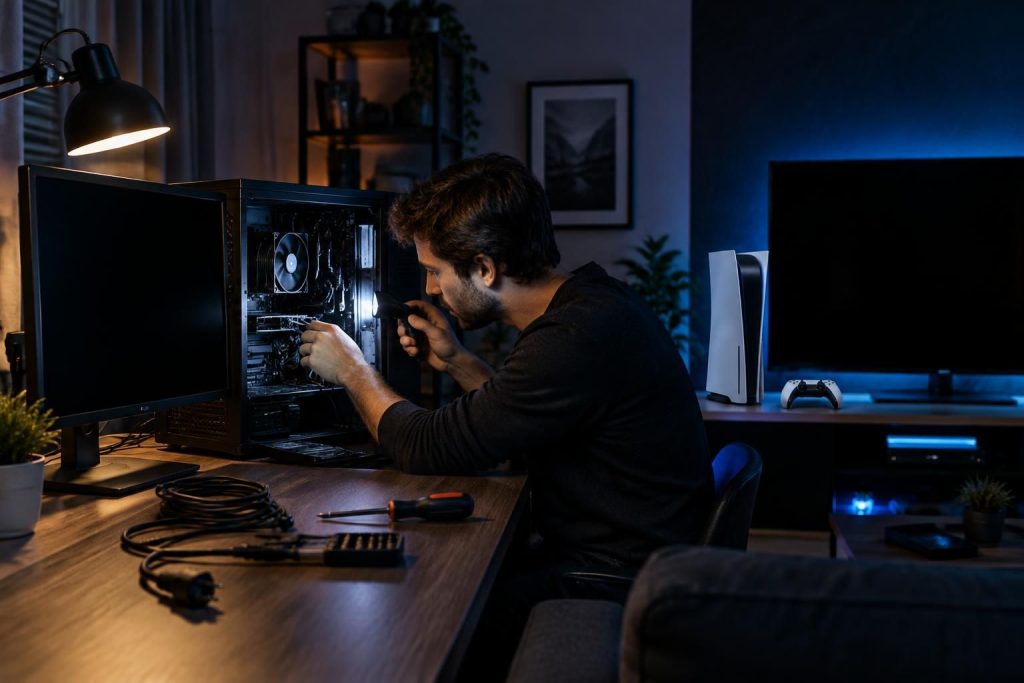
Sur un PC fixe, une barrette de mémoire ou une carte graphique mal enfichée peut parfois expliquer la panne, mais l’ouverture du boîtier doit se faire appareil éteint et débranché. Sur un ordinateur portable ou une PS5, démonter les composants sans expérience peut compliquer la réparation ; les solutions de démarrage logicielles sont à privilégier avant toute intervention interne.
Le BIOS ou l’UEFI peut aussi influer sur la séquence de démarrage, mais ses réglages ne doivent pas être modifiés au hasard. Pour situer le rôle du firmware dans l’histoire de l’informatique, cet article présente les différentes versions du BIOS Amiga ; sur un PC actuel, une réinitialisation des paramètres du BIOS ne se tente qu’en suivant les consignes du fabricant.
Questions fréquentes sur l’écran noir au démarrage
Pourquoi le PC affiche-t-il un écran noir alors que ses ventilateurs tournent ?
Les ventilateurs peuvent fonctionner même si la carte graphique, la mémoire vive, l’alimentation ou la connexion à l’écran pose problème. Vérifiez d’abord le câble vidéo, l’entrée du moniteur et un autre écran avant d’envisager un diagnostic matériel.
Que faire si l’écran devient noir après la connexion à Windows ?
Essayez Ctrl + Maj + Échap pour ouvrir le Gestionnaire des tâches, puis lancez explorer.exe. Si le bureau ne revient pas, démarrez en mode sans échec afin de restaurer un pilote graphique ou de désactiver une application de démarrage problématique.
La réinitialisation de la PS5 efface-t-elle les données ?
Certaines options du mode sans échec réparent ou reconstruisent le stockage sans équivaloir à une remise à zéro complète. L’option de réinitialisation peut supprimer les données : vérifiez le libellé et l’avertissement avant de la sélectionner.
Quand faut-il confier la réparation écran noir à un professionnel ?
Faites appel à un technicien si aucun écran ne reçoit de signal, si le PC émet des bips répétés, si la console ne démarre plus ou si vous constatez une odeur de brûlé. Évitez d’ouvrir un appareil si vous ne maîtrisez pas les manipulations internes.