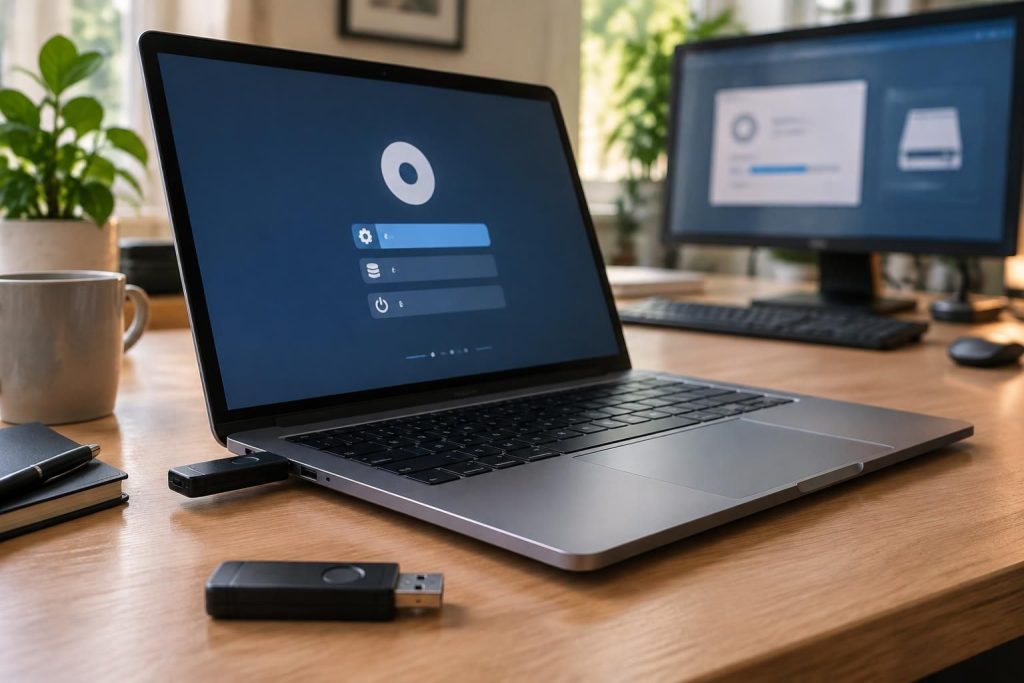
Une clé USB d’installation peut sauver un PC neuf, remettre sur pied une machine capricieuse ou permettre de repartir de zéro après un gros plantage. Avec un fichier ISO officiel, une clé adaptée et le bon réglage de démarrage, préparer Windows 10 ou Windows 11 reste accessible, même sans être expert. Le point crucial : la création efface le contenu de la clé.
L’article en bref
Une clé USB bootable permet de lancer l’installation de Windows avant le démarrage du système déjà présent sur le PC. Voici comment la créer, choisir le bon outil et démarrer dessus sans mauvaise surprise.
- Le matériel nécessaire : Une clé USB vide d’au moins 8 Go et une image ISO officielle.
- La méthode la plus directe : Rufus prépare la clé en sélectionnant l’ISO et le schéma adapté.
- Le démarrage du PC : Le menu de boot ou le BIOS/UEFI permet de choisir la clé.
- Les précautions à prendre : Sauvegardez les fichiers et vérifiez la compatibilité avant l’installation.
À retenir : une préparation soignée transforme l’installation de Windows en opération beaucoup plus sereine.
Pourquoi créer une clé USB bootable pour Windows 10 ou Windows 11 ?
Une clé USB classique stocke des documents ; une clé USB bootable contient les éléments nécessaires pour lancer un système avant celui du disque interne. Elle sert notamment à effectuer une installation de Windows sur un PC neuf, à réinstaller le système ou à accéder aux outils de réparation quand l’ordinateur ne démarre plus.
Le principe est simple : au lieu de charger Windows depuis le SSD, le PC effectue un démarrage sur USB. C’est particulièrement utile sur les machines récentes, souvent dépourvues de lecteur DVD. En revanche, créer le support ne lance pas encore l’installation : il faudra ensuite sélectionner la clé au démarrage.
Préparer le fichier ISO et choisir une clé USB adaptée
Avant de commencer, réunissez une clé USB vide, un ordinateur fonctionnel connecté à Internet et le fichier d’installation souhaité. Une clé de 8 Go est le minimum recommandé pour Windows 10 ou Windows 11 ; un modèle USB 3.0 de 16 Go laisse davantage de marge et réduit l’attente pendant la copie.
Téléchargez l’image ou l’outil depuis le site officiel de Microsoft. Un fichier ISO est une image du support d’installation, tandis que l’outil de création de média télécharge Windows et prépare directement la clé. Évitez les sites tiers : un installateur modifié peut contenir des logiciels indésirables ou malveillants.
| Élément | À prévoir | Pourquoi c’est utile |
|---|---|---|
| Clé USB | 8 Go minimum, 16 Go conseillé | Elle accueillera les fichiers d’installation ; son contenu sera effacé. |
| Fichier Windows | ISO officiel ou outil Microsoft | Il fournit les fichiers nécessaires à l’installation de Windows. |
| Ordinateur fonctionnel | Connexion Internet fiable | Il permet de télécharger et préparer le support d’installation. |
| Licence | Clé de produit si nécessaire | Certains appareils activent Windows automatiquement grâce à une licence numérique. |
Avant toute réinstallation, sauvegardez les fichiers importants du PC cible. Une installation propre peut supprimer les données du disque, et la création du support efface également tout ce qui se trouve sur la clé.
Créer une clé USB d’installation avec l’outil de création de média
Pour une installation standard de Windows, l’outil officiel de Microsoft est une option simple : il télécharge les fichiers adaptés et prépare le support sans devoir choisir manuellement un fichier ISO. Téléchargez l’outil correspondant à la version souhaitée depuis la page officielle de téléchargement de Windows 10 ou Windows 11.
- Branchez une clé USB vide d’au moins 8 Go sur le PC.
- Lancez l’outil de création de média téléchargé depuis Microsoft.
- Acceptez les conditions, puis choisissez l’option de création d’un support d’installation.
- Sélectionnez la langue, l’édition et l’architecture adaptées, ou conservez les options recommandées.
- Choisissez « Lecteur flash USB », puis sélectionnez la bonne clé dans la liste.
- Laissez l’outil télécharger et copier les fichiers ; éjectez ensuite la clé proprement.
Vérifiez attentivement le nom et la capacité du lecteur sélectionné : toute donnée présente sur cette clé sera supprimée. Cette méthode convient bien à une installation classique ; Rufus offre davantage de réglages si vous disposez déjà d’un ISO.
Créer une clé USB bootable Windows avec Rufus
Rufus est un outil gratuit pour Windows qui prépare une clé à partir d’un fichier ISO. Téléchargez Rufus depuis son site officiel, puis ouvrez l’application : elle est portable et ne nécessite généralement pas d’installation. Cette méthode est pratique lorsque l’ISO a déjà été téléchargé depuis Microsoft.
Dans Rufus, choisissez la clé dans la liste « Périphérique », puis sélectionnez l’ISO avec le bouton prévu. Pour un PC récent configuré en UEFI, le schéma GPT est généralement le bon choix ; MBR est destiné aux systèmes plus anciens en mode BIOS hérité. Si nécessaire, le mode indiqué dans les informations système Windows aide à vérifier la configuration actuelle.
- Vérifiez le périphérique : assurez-vous que Rufus a sélectionné la bonne clé USB.
- Choisissez l’image ISO : sélectionnez le fichier officiel de Windows 10 ou Windows 11.
- Adaptez le schéma : GPT convient habituellement à l’UEFI, MBR aux anciens PC en mode hérité.
- Lancez la création : cliquez sur « Démarrer » et confirmez l’effacement de la clé.
- Attendez la fin : éjectez le support seulement lorsque Rufus indique que l’opération est terminée.
Les réglages proposés pour Windows 11 peuvent inclure des options liées aux exigences matérielles. Les utiliser pour contourner une vérification ne garantit ni la compatibilité ni le bon fonctionnement futur du système : privilégiez un PC répondant aux exigences officielles.
Windows 10 peut toujours être installé avec un support adapté, mais son support général a pris fin le 14 octobre 2025. En 2026, avant de choisir cette version, vérifiez les options de mises à jour de sécurité applicables à votre appareil et, si possible, envisagez Windows 11 sur un PC compatible.
Démarrer un PC sur la clé USB avec le BIOS ou l’UEFI
Une fois la clé prête, branchez-la avant d’allumer ou de redémarrer le PC. Appuyez aussitôt sur la touche du menu de démarrage (Boot Menu), puis sélectionnez le lecteur USB. La touche varie selon la marque et le modèle ; si le logo Windows apparaît, recommencez en appuyant plus tôt, dès l’allumage.
| Marque | Menu de démarrage fréquent | Accès fréquent au BIOS/UEFI |
|---|---|---|
| ASUS | Échap ou F8 | F2 ou Suppr |
| Dell | F12 | F2 |
| HP | Échap, puis F9 | Échap ou F10 |
| Lenovo | F12 | F1 ou F2 |
| Acer | F12 | F2 |
| MSI | F11 | Suppr |
Ces touches peuvent changer selon les modèles : le manuel du fabricant reste la référence. Si le menu ne propose pas la clé, accédez au BIOS ou à l’UEFI, ouvrez l’onglet de démarrage et placez le support USB en tête de l’ordre de démarrage. Enregistrez les modifications, souvent avec F10, puis redémarrez.
Le mode de démarrage doit correspondre au support préparé : GPT avec UEFI dans la configuration habituelle, MBR avec le mode hérité sur les anciens PC. Pour installer Windows, il est généralement préférable de conserver le Secure Boot activé, sauf consigne spécifique du fabricant ou besoin particulier lié à un autre système.
Éviter les problèmes courants pendant le démarrage sur USB
Si la clé n’apparaît pas, essayez un autre port USB et vérifiez qu’elle est bien détectée dans Windows. Une recréation avec l’ISO officiel peut aussi résoudre un téléchargement incomplet ou un mauvais réglage GPT/MBR. Sur certains PC, un démarrage rapide empêche la détection de périphériques : le désactiver temporairement dans le BIOS/UEFI peut aider.
Si l’ordinateur démarre encore sur son disque interne, utilisez le menu de démarrage dès l’allumage plutôt que de modifier immédiatement les réglages permanents. Vérifiez également que la clé a été créée pour le mode de démarrage de la machine. Une erreur de configuration ressemble souvent à une panne, alors qu’il suffit de rétablir la cohérence entre le support et l’UEFI.
Une fois l’installateur lancé, suivez les instructions à l’écran et choisissez le type d’installation en connaissance de cause. Pour conserver des fichiers, ne supprimez pas de partitions sans avoir compris leur rôle ; pour repartir de zéro, confirmez d’abord que les données à garder sont sauvegardées.
Questions fréquentes sur la clé USB bootable Windows
Quelle taille de clé USB faut-il pour Windows 10 ou Windows 11 ?
Prévoyez au minimum 8 Go. Une clé de 16 Go offre davantage de marge et constitue un choix pratique pour préparer le support et installer Windows.
Rufus efface-t-il les fichiers présents sur la clé ?
Oui. Rufus reformate le support lors de la création. Sauvegardez son contenu ailleurs avant de lancer l’opération.
Peut-on créer la clé sans Rufus ?
Oui. L’outil de création de média de Microsoft prépare directement une clé d’installation de Windows. Il est aussi possible de créer un support à partir d’un ISO avec d’autres logiciels compatibles.
Pourquoi le PC ne démarre-t-il pas sur la clé USB ?
Vérifiez que la clé est branchée avant l’allumage, que vous utilisez la bonne touche de menu de démarrage et que le mode UEFI ou hérité correspond au support créé. Essayez également un autre port USB.