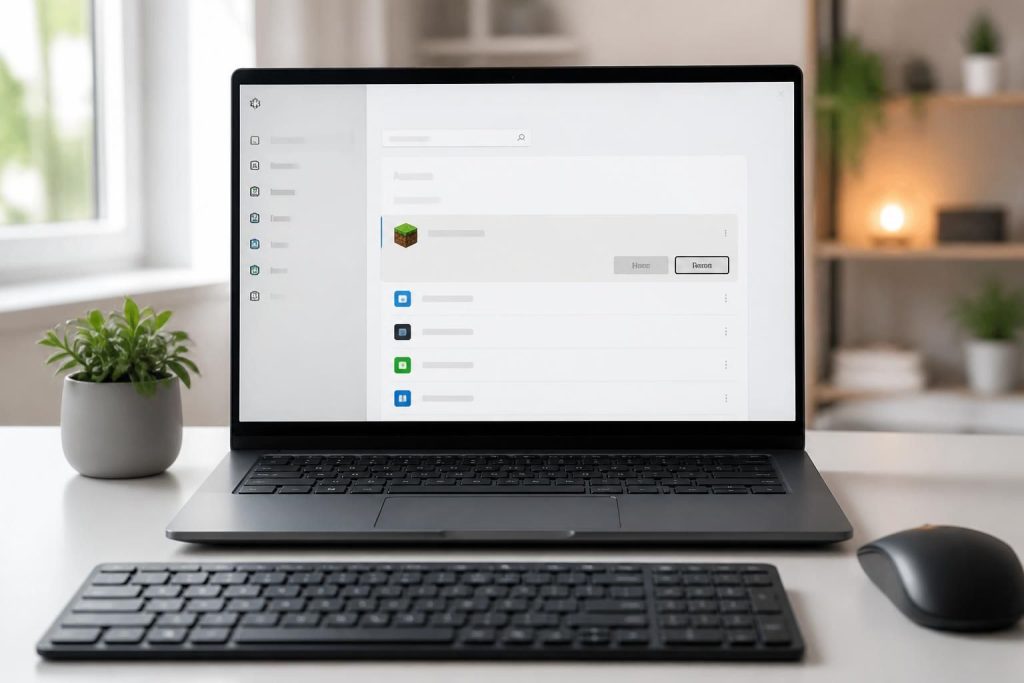
Parfois, il suffit d’un nettoyage numérique pour retrouver un PC plus vif et un bureau moins encombré. Désinstaller Minecraft n’a rien d’un casse-tête, à condition de savoir où cliquer, quoi conserver et quels dossiers retirer sans effacer ses mondes par erreur. Entre Minecraft PC, Java Minecraft et le Minecraft launcher, la méthode change un peu selon les cas, mais le but reste le même : supprimer Minecraft proprement, gagner de la place et éviter les fichiers fantômes qui traînent après une mauvaise désinstallation facile.
L’article en bref
Retirer Minecraft d’un ordinateur peut sembler banal, mais un bon réflexe évite de perdre des sauvegardes ou de laisser des résidus cachés. Ce guide aide à désinstaller Java Minecraft, à gérer le Minecraft launcher et à nettoyer le système sans stress.
- Suppression sur Windows : passe par les paramètres pour retirer Minecraft proprement
- Sauvegardes à protéger : copie le dossier saves avant toute désinstallation
- Nettoyage complet : enlève mods, caches et fichiers résiduels cachés
- Cas du launcher : supprime-le séparément si besoin après vérification
Avec la bonne méthode, la désinstallation facile devient un vrai ménage de printemps pour votre PC.
Pour beaucoup de joueurs, Minecraft ressemble à cette vieille cabane de stockage qu’on ouvre en se disant qu’il y aura sûrement une bricole utile au fond. Sauf qu’à force d’installer des versions, des mods, des packs et parfois plusieurs lanceurs, l’ensemble finit par peser plus lourd qu’il n’y paraît. La bonne nouvelle, c’est qu’en 2026, désinstaller Minecraft reste une opération simple dès qu’on distingue le jeu, les données de sauvegarde et le Minecraft launcher. Un peu comme dans un RPG bien conçu, il faut d’abord identifier les bons objets à garder avant de vider l’inventaire.
Ce guide prend le problème à la racine : comment retirer Minecraft sur Windows, comment gérer Java Minecraft, quoi faire avec les fichiers restants, et dans quel ordre procéder pour éviter les mauvaises surprises. L’idée n’est pas seulement de cliquer sur “supprimer”, mais de le faire intelligemment, comme un bon clean install après une session de benchmarking. Et si un monde construit bloc par bloc mérite d’être conservé, il mérite aussi d’être rangé avant le grand ménage.
Comment désinstaller Minecraft sur PC Windows sans perdre de temps
Sur Minecraft Windows, la méthode la plus simple passe par les paramètres système. Ouvrez le menu Démarrer, cherchez l’application, puis lancez la désinstallation depuis les applications installées. Sur les versions récentes de Windows 11, le chemin est encore plus direct : la logique est pensée pour éviter les détours, ce qui colle plutôt bien à une désinstallation facile.
Le vrai piège, ce n’est pas l’effacement du jeu lui-même. C’est ce qui reste autour : dossiers temporaires, profils, configurations, et parfois des traces qui continuent de grignoter de l’espace disque. Dit autrement, le jeu part, mais l’ombre du jeu peut rester.
Les étapes à suivre pour retirer Minecraft proprement
Pour éviter les approximations, mieux vaut dérouler la procédure dans le bon ordre. Voici la version courte, celle qu’on suit sans se prendre les pieds dans le tapis :
- Ouvrir les paramètres Windows puis la liste des applications
- Repérer Minecraft dans les programmes installés
- Lancer la désinstallation et confirmer l’action
- Redémarrer le PC pour valider le nettoyage
Un redémarrage final peut sembler anodin, mais il sert souvent à remettre les choses au clair. Sur un PC gaming un peu chargé, cela aide à fermer les processus restés en arrière-plan, comme un dernier passage de balai après une LAN party un peu trop longue.
Quand le launcher mérite un traitement séparé
Le Minecraft launcher n’est pas toujours supprimé en même temps que le jeu. Selon l’installation, il peut rester sur l’ordinateur pour gérer d’autres versions, des comptes ou des profils. C’est pratique si le but est de réinstaller plus tard, mais inutile si l’objectif est de supprimer Minecraft jusqu’au dernier fichier visible.
Dans ce cas, il faut vérifier que le launcher ne sert plus à rien, puis le retirer comme n’importe quel logiciel. Sur le papier, ça paraît simple. En pratique, ce tri évite surtout les doublons et les petits conflits de version qui apparaissent parfois après plusieurs installations successives.
Comment désinstaller Java Minecraft et garder ses mondes à l’abri
Java Minecraft demande un peu plus d’attention, parce que les sauvegardes ne sont pas juste des fichiers décoratifs. Elles contiennent des mondes, des constructions, des avancées, parfois des heures de survival avec des amis. Avant de désinstaller Java Minecraft, il faut donc récupérer le dossier saves, généralement rangé dans le répertoire .minecraft.
En clair : tant que ce dossier est copié ailleurs, les mondes peuvent être restaurés plus tard. C’est le genre de précaution qui paraît superflu… jusqu’au jour où un château médiéval, un serveur local ou une base redstone disparaît avec le reste. Mieux vaut faire une copie maintenant que regretter plus tard.
Où trouver les sauvegardes avant la suppression
Sur Windows, le chemin le plus courant passe par le dossier utilisateur et le répertoire lié à Minecraft. Une fois le dossier saves localisé, il suffit de le copier vers un disque externe, un cloud ou un autre emplacement sûr. Cette étape ne prend que quelques secondes, mais elle change tout si une réinstallation est prévue.
Un bon repère consiste à se demander : “si ce monde était le seul exemplaire, serait-il en sécurité ?” Si la réponse est non, la copie doit partir avant la désinstallation. C’est exactement le genre de réflexe qu’un ancien designer d’interface recommanderait : rendre la sauvegarde impossible à oublier.
Ce qu’il faut vérifier après avoir sauvegardé
Une fois les mondes mis à l’abri, il reste à choisir entre désinstallation simple et nettoyage plus complet. Dans beaucoup de cas, le jeu peut être retiré normalement sans toucher au reste. Si l’objectif est de faire place nette, il faut ensuite regarder les caches, les installations annexes et les extensions éventuelles.
Ce point est important car supprimer Minecraft ne veut pas toujours dire vider tout l’écosystème. Le launcher, les profils et certaines données de configuration peuvent subsister. C’est là que le vrai tutoriel désinstallation devient utile : il ne s’agit pas seulement de cliquer, mais de comprendre ce que chaque dossier représente.
Mods, caches et fichiers résiduels : le vrai ménage après Minecraft PC
Le plus grand malentendu autour de la désinstallation concerne les fichiers cachés. On croit parfois avoir tout retiré alors que les mods, les packs, les logs ou les dossiers de configuration continuent d’occuper de la place. Pour un Minecraft PC bien nettoyé, il faut donc aller un peu plus loin que la simple suppression du programme principal.
Les mods, par exemple, sont souvent appréciés pour leur côté “sur-mesure”. Mais le jour où l’on souhaite repartir sur une base saine, ils deviennent parfois de petites miettes numériques difficiles à repérer. Le bon réflexe consiste à vérifier l’ensemble des dossiers liés à retirer Minecraft proprement.
Les éléments à supprimer si un nettoyage complet est souhaité
Voici les traces les plus fréquentes à inspecter après la désinstallation principale :
- Le dossier .minecraft, s’il n’est plus nécessaire
- Les mods et packs installés manuellement
- Les caches et journaux qui occupent de l’espace inutilement
- Le launcher, si aucune réinstallation n’est prévue
Cette étape donne souvent l’impression d’un tri de garage : on redécouvre des fichiers oubliés depuis des mois. Sur un SSD de 512 Go, ce nettoyage peut ne pas sembler spectaculaire, mais il améliore la lisibilité du système et limite les conflits à la prochaine installation.
| Plateforme | Méthode de désinstallation | Bon réflexe |
|---|---|---|
| Windows 10/11 | Paramètres, applications, puis suppression de Minecraft | Redémarrer et vérifier les fichiers résiduels |
| Java Minecraft | Retrait du jeu puis nettoyage du dossier .minecraft | Sauvegarder le dossier saves avant toute action |
| Minecraft launcher | Désinstallation séparée si nécessaire | Le garder seulement s’il sert à une réinstallation |
| Nettoyage avancé | Suppression des mods, caches et profils | Vérifier les dossiers utilisateur liés au jeu |
Ce tableau résume la logique générale : plus l’installation a été personnalisée, plus la sortie demande un petit tri. C’est la différence entre enlever un jeu et ranger une vraie collection de versions, de modpacks et de paramètres.
Quand le Minecraft launcher et le jeu sont installés via un autre environnement
Parfois, Minecraft ne vient pas seul. Il peut être géré par un store, un outil d’installation externe ou un environnement plus large qui centralise plusieurs jeux. Dans ce cas, la méthode de retrait reste simple, mais il faut penser à la source d’origine pour éviter de laisser le programme de lancement actif inutilement.
Si le Minecraft launcher a été utilisé pour accéder à plusieurs versions, le supprimer trop tôt peut compliquer une future réinstallation. À l’inverse, le garder sans raison rallonge la liste des applis installées. Le bon équilibre dépend donc du projet : pause temporaire ou départ définitif.
Le bon choix entre conserver ou supprimer le launcher
Si une nouvelle partie est prévue plus tard, conserver le launcher peut faire gagner du temps. En revanche, si le but est de faire un vrai ménage, il vaut mieux le retirer une fois la sauvegarde sécurisée. Cette logique vaut aussi pour les installations hybrides où Java Minecraft et le launcher cohabitent dans le même environnement.
Dit autrement, le launcher est un peu comme une caisse de rangement : utile tant qu’il sert, encombrant quand il ne contient plus rien d’important. Voilà pourquoi il faut décider avant de cliquer, pas après.
Les erreurs à éviter pendant une désinstallation facile
La plupart des problèmes viennent moins de la technique que de la précipitation. Supprimer le mauvais dossier, oublier une sauvegarde, ou retirer le launcher avant d’avoir vérifié les mondes sont des erreurs classiques. Le genre de petite faute qui transforme un simple ménage en quête de récupération.
Pour garder une désinstallation facile, mieux vaut avancer avec méthode. Ce n’est pas très spectaculaire, mais c’est exactement ce qui évite les mauvaises surprises. Un bon nettoyage, c’est comme un bon build dans un RPG : ça marche parce que chaque étape a un rôle précis.
Les réflexes qui évitent les regrets
Avant de cliquer sur supprimer, gardez cette logique simple en tête :
- Vérifier les sauvegardes avant de retirer le jeu
- Identifier le launcher avant de le supprimer lui aussi
- Contrôler les dossiers résiduels après désinstallation
- Redémarrer le système pour finaliser le nettoyage
Ce sont des gestes modestes, mais ils évitent les catastrophes silencieuses. Une sauvegarde oubliée peut se rattraper, pas un monde effacé sans copie.
Peut-on désinstaller Minecraft sans perdre ses mondes ?
Oui, à condition de copier le dossier saves avant la suppression. Cette sauvegarde permet ensuite de restaurer les mondes lors d’une réinstallation.
Faut-il supprimer le Minecraft launcher en même temps ?
Pas forcément. Le launcher peut rester utile pour réinstaller le jeu ou gérer plusieurs versions, mais il peut aussi être retiré si l’objectif est de supprimer Minecraft complètement.
Comment désinstaller Java Minecraft proprement ?
Il faut retirer le jeu, sauvegarder les mondes, puis vérifier le dossier .minecraft pour supprimer les fichiers résiduels, les mods et les caches si besoin.
Pourquoi Minecraft reste-t-il parfois visible après suppression ?
Parce que certains fichiers annexes, profils ou caches peuvent rester sur l’ordinateur. Un nettoyage manuel des dossiers associés permet alors de finir le travail.
Au fond, désinstaller Minecraft ne demande pas de compétence rare, seulement un peu de méthode et l’envie de faire les choses proprement. Une sauvegarde bien placée, un retrait du jeu sans précipitation, puis un dernier regard sur les fichiers restants suffisent pour retrouver un PC plus net et un espace de stockage mieux maîtrisé.




