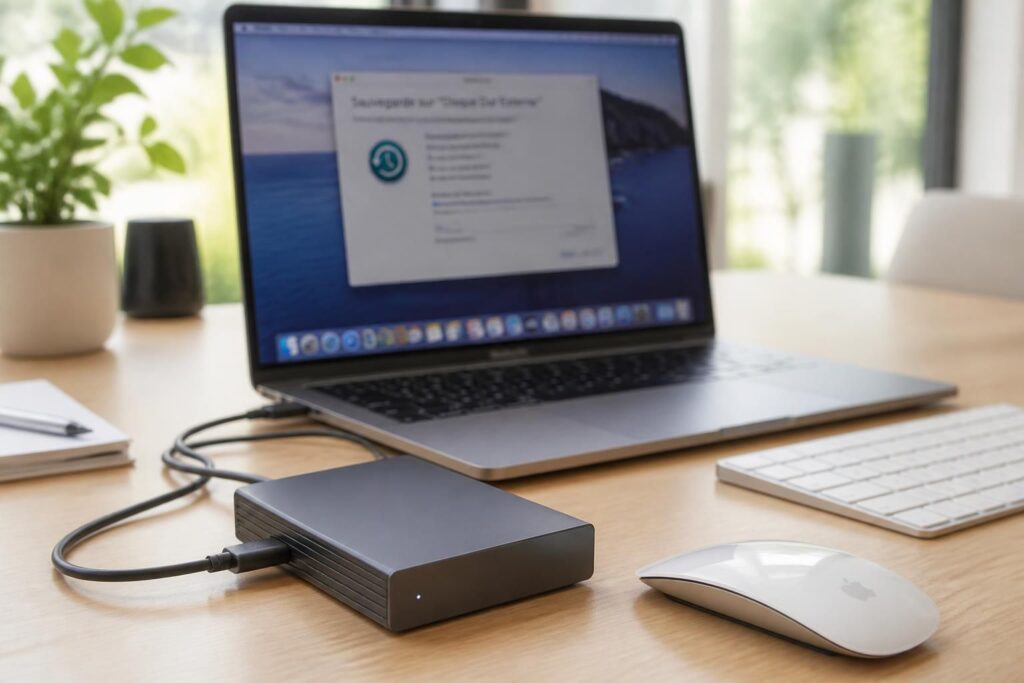
Face à l’explosion des données et au prix élevé des Mac avec gros stockage, la sauvegarde via un disque dur externe devient une évidence. Mais avec la diversité des modèles, du SSD ultra-rapide au volumineux disque dur mécanique, impossible de choisir à l’aveugle. Compatibilité, capacité, vitesse de transfert, sécurité… chaque critère a son mot à dire pour protéger au mieux Memojis, projets et séries TV cultes. Cette exploration exhaustive guide les passionnés de la pomme à dénicher le compagnon idéal de leurs données chéries.
L’article en bref
La sauvegarde Mac, ce n’est pas qu’une simple branche externe : c’est un choix stratégique pour préserver ses fichiers vitaux dans un monde digital exigeant.
- Capacité adaptée : Misez sur au moins 1 To pour un vrai confort de stockage.
- Compatibilité assurance : Choisissez un disque formaté APFS ou ExFAT garant.
- Sécurité en priorité : Chiffrement matériel ou logiciel pour protéger vos données.
- Vitesse de transfert : USB-C et Thunderbolt 3 privilégient rapidité et efficacité.
Protéger son Mac passe avant tout par un disque dur externe bien adapté à ses besoins et sécurisé.
Choisir un disque dur externe compatible Mac : comprendre les exigences techniques
Quitte à choisir un disque dur externe, autant viser la compatibilité optimale avec macOS. Cela commence par le système de fichiers, où l’APFS (Apple File System) s’impose pour sa rapidité et son efficacité, surtout avec Time Machine. Si ce format pose problème, ExFAT est une alternative multi-plateformes efficace pour passer d’un Mac à un PC. En clair, un disque dur externe préformaté en ExFAT vous évitera d’entrer dans les tréfonds des utilitaires de disque.
Dans le monde Mac, la connectique est également essentielle. Les ports USB-C ou Thunderbolt 3 garantissent des vitesses de transfert qui évitent de s’arracher les cheveux entre chaque sauvegarde. Soyons honnêtes, rien ne vaut un bon câble ou adaptateur adapté — car rien n’est plus rageant qu’un disque chargé sans un moyen pratique pour le brancher.
Capacité de stockage et performances : ce qu’il faut savoir pour sauvegarder efficacement son Mac
Grands collectionneurs de photos, monteurs vidéo ou passionnés de gaming, vous savez que les fichiers peuvent exploser en taille. Dès lors, miser sur un disque dur externe de 1 To est un minimum, mais un volume de 4 To à 20 To devient vite un must pour les données volumineuses et multiples sauvegardes. Les utilisateurs exigeants choisiront même la flamboyante série LaCie d2 Professionnal pour ses 10 To de stockage et ses 260 Mo/s de vitesse.
Alternativement, pour les nomades, un SSD externe 2,5” compact, comme le Silicon Power Armor A60, offre mobilité et résistance sans sacrifier la vélocité. Sa coque antichoc et étanche est idéale pour transporter ses dossiers partout sans stress. Un vrai tank !
Tableau comparatif : disques durs externes adaptés à Mac en 2026
| Modèle | Capacité | Format | Interface | Vitesse d’écriture | Poids | Prix / To |
|---|---|---|---|---|---|---|
| Seagate Expansion Desktop | 20 To | 3,5” | USB 3.1 | ~180 Mo/s | 1,17 kg | 32,84 € |
| LaCie d2 Professionnal | 10 To | 3,5” | USB-C | 260 Mo/s | 1,30 kg | 37,9 € |
| WD Elements Desktop | 16 To | 3,5” | USB 3.0 | 215 Mo/s | 910 g | 23,99 € |
| Silicon Power Armor A60 | 5 To | 2,5” | USB 3.0 | 110 Mo/s | 336 g | 65,15 € |
Utiliser efficacement son disque dur externe pour sauvegarder un Mac avec Time Machine
La magie opère quand le disque dur externe s’intègre parfaitement à Time Machine, logiciel de sauvegarde officiel d’Apple. Après branchement, direction le menu Apple > Préférences système puis Time Machine. Sélectionnez votre disque et activez la sauvegarde automatique. Deux clics et vos données majeures ont un ange gardien.
Attention toutefois une étape clé : le formatage. Si votre disque n’est pas reconnu, un passage par l’Utilitaire de disque sera nécessaire pour le reconditionner en Mac OS Étendu (Journalisé) ou APFS. C’est indispensable pour éviter les plantages ou incompatibilités dans la sauvegarde.
La sécurité des données sur disque dur externe : chiffrage et bonnes pratiques
Sauvegarder c’est bien, mais sécuriser ses fichiers, c’est mieux. La menace du piratage plane, même si les disques durs externes, de par leur nature physique, restent moins exposés que le Cloud. Mais attention, le risque existe toujours et il faut renforcer la protection des données sensibles.
Chiffrement matériel ou logiciel, intégration de mots de passe et sauvegardes régulières sont vos meilleurs alliés. Pour ceux qui s’intéressent à ce sujet complexe, il est aussi essentiel de comprendre les risques liés à la sécurité informatique, notamment face aux menaces comme Metasploit et ses implications.
Enfin, l’utilisation de solutions de chiffrement type BitLocker est une bonne démarche pour empêcher toute lecture non autorisée en cas de perte ou vol.
Conseils pratiques et astuces pour prolonger la durée de vie et l’efficacité de votre disque dur externe Mac
On ne va pas se mentir, un disque dur n’est pas infaillible. Le protéger est une question de bon sens : privilégiez un modèle avec une coque antichoc, évitez les chutes, et offrez-lui une housse en silicone. Bien comprendre son disque améliore aussi l’utilisation : formatez-le correctement dès le départ et pensez à ne jamais débrancher le périphérique sans l’éjecter via macOS.
Vous gagnez en confort et en longévité. Mieux vaut prévenir que guérir, surtout quand on sait que perdre une sauvegarde peut valoir une défaite digne d’un boss final dans un RPG.
- S’assurer que le connecteur correspond exactement à celui de votre Mac (USB-C, Thunderbolt 3)
- Formater toujours en APFS pour optimiser la vitesse et la compatibilité Time Machine
- Activer les sauvegardes automatiques pour ne rien oublier !
- Protéger physiquement le disque avec un boîtier adapté
- Faire des sauvegardes complémentaires dans le Cloud pour éviter la perte totale
Focus sur les meilleures pratiques pour optimiser la vitesse de transfert sur Mac
La vitesse de transfert, c’est un peu comme la fluidité dans un jeu open-world : quand elle est à la traîne, ça casse tout l’immersion. Côté Mac, privilégiez un disque dur externe avec interface USB 3.1 ou Thunderbolt 3 pour des taux allant jusqu’à 5 Gbit/s et au-delà. Cela vous évite l’attente interminable pour transférer les monstres fichiers vidéo ou bibliothèques entières de photos.
Un disque dur de bureau avec plateau tourne souvent à 7200 tours/min, apportant de meilleures performances par rapport à ceux à 5400. Cependant, les SSD sont rois en vitesse brute, notamment pour charger rapidement des jeux ou des apps lourdes. Dit autrement, si votre usage est professionnel ou exigeant, un SSD externe sera un investissement rentable.
Comparer les marques leaders de disques durs externes compatibles Mac
Western Digital, Toshiba, Seagate, LaCie, Silicon Power : autant de spécialistes du stockage qui jouent leur partition pour séduire les utilisateurs Mac. WD se distingue ainsi par sa fiabilité et son excellent rapport qualité-prix, idéal pour les budgets serrés. LaCie brille avec ses produits très professionnels, prêts à encaisser le travail intensif des créatifs et développeurs.
Pour ceux en quête de robustesse extrême, Silicon Power propose des modèles militaires, résistants à l’eau et aux chocs, parfaits pour les nomades numériques. Choisir une marque réputée ne garantit pas seulement un produit de qualité mais aussi un support client efficace.
Comment formater un disque dur externe pour qu’il fonctionne parfaitement avec Mac ?
Utilisez l’Utilitaire de disque sur Mac, choisissez le format APFS ou Mac OS étendu (Journalisé), puis cliquez sur Effacer pour reformater le disque dur externe.
Est-il possible de sauvegarder automatiquement les données sur un disque dur externe ?
Oui, en activant Time Machine sur Mac et en sélectionnant le disque dur externe comme destination de sauvegarde, vous pouvez automatiser l’opération.
Pourquoi la vitesse de transfert est-elle si importante pour un disque dur externe ?
Une vitesse élevée réduit le temps pour sauvegarder ou transférer de gros fichiers, améliorant ainsi la productivité et l’expérience utilisateur.
Le disque dur externe protège-t-il mes données contre le piratage ?
Sauf s’il est chiffré, le disque dur externe n’offre pas de protection contre le piratage. Il est recommandé d’utiliser des solutions de chiffrement matérielles ou logicielles.
Peut-on utiliser un disque dur externe pour Mac avec un PC ?
Oui, à condition que le disque soit formaté en ExFAT ou FAT32, ce qui assure une compatibilité multiplateforme.




