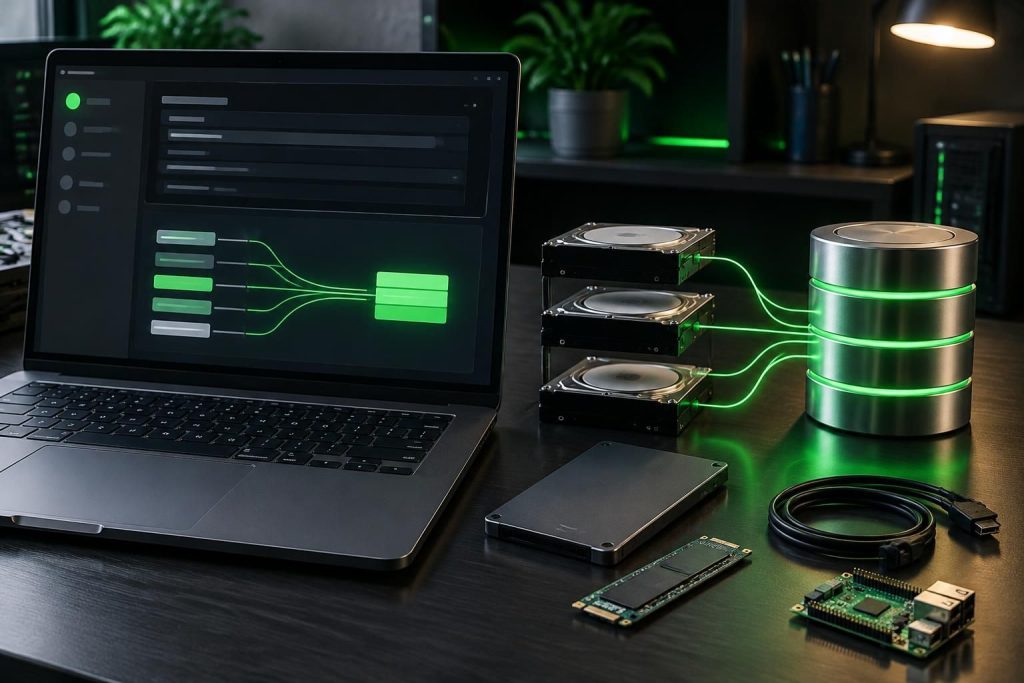
Un disque plein au mauvais endroit peut transformer une mise à niveau en casse-tête. Avec LVM, le gestionnaire de volumes logiques de Linux, l’espace de stockage devient plus souple à répartir et à faire évoluer. Voici comment comprendre ses briques, installer LVM sur Ubuntu ou Linux Mint, puis créer un premier volume sans confondre flexibilité et sauvegarde.
L’article en bref
LVM ajoute une couche de souplesse entre les disques et les systèmes de fichiers. Ce guide accompagne la création d’un volume logique sur Mint ou Ubuntu, du paquet nécessaire jusqu’au montage.
- Les briques essentielles : distinguer volumes physiques, groupes de volumes et volumes logiques.
- L’installation LVM : installer lvm2 sur Ubuntu et Linux Mint avec APT.
- La création pratique : préparer un disque, créer un volume et le monter.
- Les précautions à connaître : éviter les pertes de données et les réductions risquées.
De la première commande aux vérifications, l’essentiel pour construire une configuration LVM lisible et évolutive.
LVM sous Linux : à quoi sert le gestionnaire de volumes logiques ?
Le partitionnement classique découpe un disque en zones définies à l’avance. LVM ajoute une couche intermédiaire : au lieu de gérer directement des partitions figées, on regroupe des espaces de stockage et on y crée des volumes logiques que l’on peut plus facilement agrandir.
Imaginez Nora, qui stocke ses projets vidéo sur un ordinateur Ubuntu. Elle peut réserver un espace pour ses fichiers, puis l’augmenter si sa bibliothèque grandit, sans devoir déplacer manuellement chaque dossier vers une nouvelle partition. LVM facilite cette gestion, mais ne dispense ni de planifier le stockage ni de sauvegarder les données.
Volumes physiques, groupes de volumes et volumes logiques
Une configuration LVM se comprend comme une chaîne de trois briques. Les volumes physiques (PV) sont des disques ou des partitions préparés pour LVM ; les groupes de volumes (VG) rassemblent leur capacité ; les volumes logiques (LV) découpent ensuite cet espace en unités utilisables.
Le système de fichiers, comme ext4 ou XFS, vient après : il est créé sur le volume logique, puis monté dans un dossier. LVM gère donc l’allocation du stockage, tandis que le système de fichiers organise les fichiers. Cette distinction évite bien des confusions lors du dépannage.
| Élément | Rôle | Exemple |
|---|---|---|
| PV | Support intégré à LVM | /dev/sdb1 |
| VG | Réserve de capacité regroupée | vgdata |
| LV | Espace logique destiné à un usage | vgdata/fichiers |
| FS | Organisation des fichiers sur le LV | ext4 |
Installation LVM sur Ubuntu et Linux Mint
Sur Ubuntu et Linux Mint, l’installation du paquet lvm2 fournit les outils nécessaires à l’administration des volumes. Ouvrez un terminal et lancez les commandes suivantes avec un compte autorisé à utiliser sudo :
sudo apt update
sudo apt install lvm2
Sur les versions actuelles de ces distributions, le paquet suffit généralement à rendre disponibles les commandes LVM et les mécanismes système nécessaires à son fonctionnement. Vérifiez l’installation avec pvs, vgs ou lvs ; si aucun volume n’a encore été configuré, ces commandes peuvent simplement afficher des listes vides.
Vérifier les disques avant de commencer
Avant toute opération, repérez précisément le disque à utiliser. Les commandes lsblk -f et sudo fdisk -l permettent d’examiner les disques, les partitions et les systèmes de fichiers présents.
Dans l’exemple qui suit, /dev/sdb représente un disque réservé aux données. Ce nom est uniquement illustratif : il peut désigner un autre périphérique sur votre machine. Une erreur de cible pendant le partitionnement ou l’initialisation peut détruire des données ; vérifiez donc le modèle, la capacité et le contenu du disque, et conservez une sauvegarde avant de poursuivre.
- Repérer le disque avec lsblk et vérifier qu’il ne contient rien à conserver.
- Choisir une partition ou le disque entier comme support physique LVM.
- Noter les noms utilisés : ils peuvent différer d’un redémarrage à l’autre.
- Ne jamais lancer pvcreate sur un périphérique contenant des données nécessaires.
Pour un disque dédié, créer une partition de type LVM est une approche claire et courante. Avec fdisk, le code de partition dépend du type de table : 0x8e correspond au type Linux LVM dans une table MBR, tandis que les outils utilisant GPT proposent une entrée Linux LVM adaptée. Les interfaces et les choix de menu peuvent varier selon la version ; prenez le temps de contrôler le récapitulatif avant d’écrire les modifications.
Configuration LVM : créer un PV, un VG et un LV
Une fois la partition prête, la structure se construit dans l’ordre PV → VG → LV. Pour l’exemple, la partition LVM est /dev/sdb1 et le groupe de volumes s’appelle vgdata. Ces commandes modifient les métadonnées de stockage : assurez-vous que la cible est la bonne.
Initialiser le volume physique et créer le groupe de volumes
La commande suivante prépare la partition pour LVM, puis la commande suivante crée un groupe qui l’accueille :
sudo pvcreate /dev/sdb1
sudo vgcreate vgdata /dev/sdb1
Le groupe agit comme une réserve de capacité. Contrôlez les objets obtenus avec sudo pvs et sudo vgs, ou consultez leurs détails avec sudo pvdisplay et sudo vgdisplay vgdata. Si plusieurs disques sont réunis dans un même groupe, une panne matérielle peut compromettre les volumes qui utilisent les données placées sur ce disque : LVM seul n’est pas un mécanisme de redondance.
Créer un volume logique et son système de fichiers
Le volume logique peut être créé avec une taille déterminée. Ici, le LV fichiers reçoit 20 Gio depuis le groupe vgdata :
sudo lvcreate -n fichiers -L 20G vgdata
Pour allouer tout l’espace libre disponible dans le groupe, la forme sudo lvcreate -n fichiers -l 100%FREE vgdata est aussi possible. Avant de l’utiliser, vérifiez que cette allocation ne laisse pas de marge pour d’autres volumes. Le périphérique sera accessible sous une forme telle que /dev/vgdata/fichiers, ou via son chemin équivalent dans /dev/mapper/.
Créez ensuite le système de fichiers, le point de montage, puis montez le volume :
sudo mkfs.ext4 /dev/vgdata/fichiers
sudo mkdir -p /data/fichiers
sudo mount /dev/vgdata/fichiers /data/fichiers
Attention : mkfs crée un nouveau système de fichiers et efface les données éventuellement présentes sur le volume ciblé. Vérifiez une dernière fois le chemin avant de lancer la commande. Pour confirmer le montage et la capacité disponible, utilisez df -h ou findmnt /data/fichiers.
Montage automatique et vérifications des volumes LVM
Un montage effectué avec mount n’est pas automatiquement conservé après un redémarrage. Pour le rendre permanent, récupérez l’UUID du système de fichiers avec sudo blkid /dev/vgdata/fichiers, puis ajoutez une entrée correspondante dans /etc/fstab.
Une ligne typique ressemble à ceci : UUID=UUID_RELEVE /data/fichiers ext4 defaults 0 2. Remplacez UUID_RELEVE par la valeur réellement affichée. Le dernier chiffre indique l’ordre de vérification par fsck ; pour un système de fichiers de données, 2 est une valeur courante, tandis que 0 désactive cette vérification. Testez la syntaxe avant de redémarrer avec sudo mount -a.
Les commandes courtes facilitent aussi le suivi de l’architecture. pvs, vgs et lvs donnent une vue synthétique des volumes physiques, des groupes et des volumes logiques ; leurs variantes détaillées affichent davantage de propriétés. L’essentiel est de vérifier la chaîne complète, du disque jusqu’au point de montage.
Agrandir ou réduire un volume logique LVM sans mauvaise surprise
La souplesse de LVM prend tout son sens lorsqu’un volume manque d’espace. Pour ajouter 10 Gio au LV d’exemple et tenter d’agrandir le système de fichiers dans la même opération, utilisez sudo lvextend -r -L +10G /dev/vgdata/fichiers. Le groupe doit disposer de suffisamment d’espace libre, et le système de fichiers doit prendre en charge l’agrandissement demandé.
Le comportement dépend du système de fichiers : ext4 peut généralement être agrandi à chaud, et XFS sait également s’agrandir pendant qu’il est monté. Une vérification avec lvs, vgs et df -h permet de confirmer que la capacité est bien visible à chaque niveau.
Réduire un volume logique : une opération à préparer
La réduction est plus délicate, car la taille du système de fichiers ne doit jamais dépasser celle du volume logique. Une réduction effectuée dans le mauvais ordre peut provoquer une corruption ou une perte de données. XFS ne peut pas être réduit ; ext4 peut l’être, mais il faut normalement démonter le système de fichiers et le vérifier avant d’en diminuer la taille.
Avant toute réduction, consultez la documentation correspondant au système de fichiers et effectuez une sauvegarde vérifiée. Pour ext4, la procédure implique notamment un démontage, une vérification avec e2fsck, puis la réduction du système de fichiers avant celle du volume logique. Il ne faut pas improviser les tailles : la capacité finale doit rester supérieure à l’espace réellement occupé.
Enfin, un groupe constitué de plusieurs disques n’est pas une sauvegarde ni un RAID. Pour limiter l’impact d’une panne, prévoyez une stratégie de redondance adaptée et des copies de secours indépendantes ; la flexibilité de LVM ne remplace pas ces protections.
Questions fréquentes sur LVM sous Ubuntu et Linux Mint
Faut-il installer LVM sur Ubuntu ou Linux Mint ?
Pour créer et administrer des volumes après l’installation, installez le paquet lvm2 avec sudo apt update puis sudo apt install lvm2. Vérifiez ensuite les commandes disponibles avec pvs, vgs ou lvs.
Quelle est la différence entre un PV, un VG et un LV ?
Le PV est un disque ou une partition préparé pour LVM. Le VG rassemble la capacité de un ou plusieurs PV. Le LV est un volume logique créé dans ce groupe, sur lequel on peut installer un système de fichiers.
LVM protège-t-il les données en cas de panne de disque ?
Non. LVM organise et répartit le stockage, mais ne fournit pas à lui seul une redondance. Si un disque défaillant contient des extents utilisés par un volume logique, les données concernées peuvent devenir inaccessibles. Prévoyez sauvegardes et, si nécessaire, RAID.
Peut-on réduire un volume logique LVM à chaud ?
Cela dépend du système de fichiers et la réduction reste risquée. XFS ne se réduit pas ; ext4 doit généralement être démonté et réduit avant le volume logique. Une sauvegarde et une procédure vérifiée sont indispensables.




