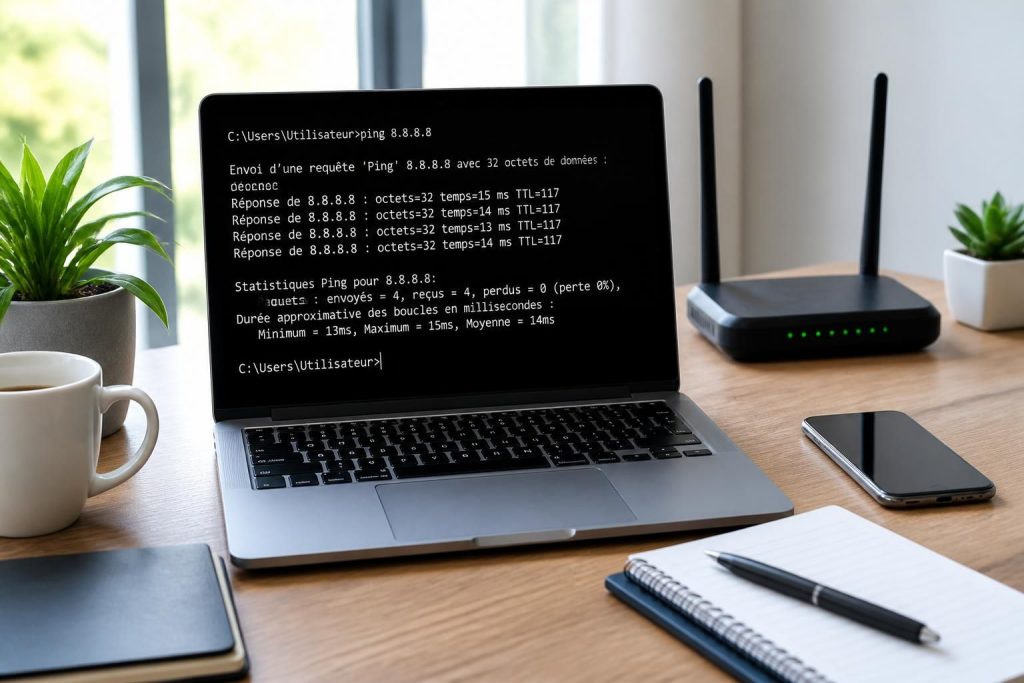
Quand une page refuse de se charger, que le Wi‑Fi semble vivant sans vraiment l’être, ou qu’un serveur répond au ralenti, la commande ping devient souvent le premier réflexe. Simple en apparence, elle permet pourtant de vérifier la connectivité, de mesurer la latence et de savoir si une adresse IP répond correctement, sans sortir l’artillerie lourde du diagnostic réseau.
L’article en bref
La commande ping reste l’un des outils les plus rapides pour comprendre ce qui bloque entre deux machines. En quelques secondes, elle révèle si le réseau répond, si les paquets circulent bien et si le temps de réponse reste raisonnable.
- Vérifier la joignabilité : savoir si une machine répond sur le réseau
- Mesurer la latence : analyser le temps de réponse entre deux points
- Lire les résultats : interpréter TTL, pertes et paquets ICMP
- Utiliser les bons outils : adapter les tests de ping à Windows, Linux ou IPv6
Bien utilisée, la commande ping devient un vrai radar pour repérer vite un souci réseau.
Dans les faits, le ping envoie des paquets ICMP vers une cible, puis attend une réponse. Dit autrement : c’est un petit aller-retour numérique, un peu comme un écho dans une grotte, qui aide à savoir si la machine visée est accessible, si la route est propre et si le délai reste acceptable. Sur un poste de travail, un serveur, une imprimante ou un routeur, ce test donne une première lecture très claire de l’état du lien.
Ce qui rend l’outil si précieux, c’est sa sobriété. Pas besoin d’un laboratoire complet pour lancer des tests de ping : quelques commandes suffisent pour distinguer un problème DNS, une panne locale, une saturation ou une cible réellement hors ligne. Pour aller plus loin, des outils comme ce guide sur l’erreur ERR_CONNECTION_REFUSED et Nmap pour scanner les réseaux sécurisés complètent très bien l’approche ping, surtout quand le souci dépasse la simple réponse d’un hôte.
À quoi sert la commande ping dans un diagnostic réseau
Le ping sert d’abord à répondre à une question très simple : la cible est-elle joignable ? Pour un technicien, c’est souvent le point de départ avant d’examiner le DNS, le pare-feu, la passerelle ou le service applicatif. En entreprise comme à la maison, cet outil permet de gagner du temps, parce qu’il évite de chercher au hasard.
On peut l’utiliser pour tester un réseau local, un site web, un VPS ou encore un périphérique réseau. Un exemple concret : si une imprimante partagée ne répond plus, un ping vers son adresse IP dira immédiatement si le problème vient de la connectivité ou d’autre chose. En 2026, avec des environnements hybrides et des services répartis sur plusieurs clouds, ce genre de vérification reste aussi utile qu’un bon détecteur dans un donjon plein de pièges.
Le ping aide aussi à mesurer la qualité du trajet réseau. Un délai faible et stable indique généralement une route saine, tandis qu’une latence élevée ou irrégulière peut révéler un souci de saturation, de distance ou d’interconnexion. En clair : ce n’est pas seulement un test “marche ou ne marche pas”, c’est aussi une première jauge de confort réseau.
Ce que la commande ping mesure vraiment
Le cœur du résultat repose sur trois signaux utiles : le temps de réponse, la perte de paquets et le TTL. Le temps de réponse indique la vitesse du trajet aller-retour, la perte montre si des paquets se sont évaporés en route, et le TTL donne une idée du nombre de sauts traversés. Ensemble, ces indices racontent une vraie histoire technique, bien plus parlante qu’un simple “ça bug”.
Sur un site vitrine, quelques millisecondes de plus ne choquent pas toujours. En revanche, sur un outil métier, une plateforme de jeu ou une visioconférence, la différence entre une liaison fluide et une connexion capricieuse se voit tout de suite. On ne va pas se mentir : quand le ping grimpe, l’expérience utilisateur le sent passer.
Pour compléter l’analyse, il est parfois utile d’aller vérifier des outils de surveillance ou d’autres méthodes de diagnostic, comme Angry IP Scanner pour explorer un réseau. Le ping reste la première lampe torche, mais il n’est pas toujours le dernier mot.
Comment utiliser la commande ping sur Windows et Linux
Sur la plupart des systèmes, l’outil est déjà présent. Sous Windows, il suffit d’ouvrir l’invite de commande ou PowerShell ; sous Linux, un terminal fait l’affaire. Dans certains cas, notamment sur quelques distributions minimalistes, le paquet peut demander une installation rapide, mais la logique reste la même : lancer la commande, observer la réponse, puis interpréter les chiffres.
Un test basique ressemble à ceci : ping google.com ou ping 8.8.8.8. La première version vérifie à la fois la résolution DNS et la connectivité, tandis que la seconde contourne le nom de domaine pour tester directement l’hôte. C’est un peu comme comparer une adresse écrite sur une enveloppe et le numéro exact du bâtiment : les deux approches n’apportent pas la même information.
Sur Linux, certaines options sont particulièrement pratiques : limiter le nombre de requêtes avec -c, espacer les envois avec -i, ou afficher un résumé plus lisible avec -q. Sous Windows, le comportement diffère légèrement, mais le principe reste identique : envoyer des requêtes, recevoir des réponses et analyser la stabilité du lien.
Les commandes ping les plus utiles au quotidien
- ping google.com : vérifier rapidement l’accès à Internet
- ping -c 3 domaine.com : envoyer un nombre limité de requêtes
- ping -i 2 domaine.com : espacer les paquets de test
- ping localhost : tester la pile réseau locale
- ping 127.0.0.1 : confirmer le fonctionnement du loopback
Chaque variante répond à un besoin précis. Pour un dépannage express, un ping court suffit souvent ; pour observer une instabilité, plusieurs requêtes donnent une vision plus fiable. C’est exactement le genre d’outil qui paraît banal jusqu’au jour où il permet de trouver l’origine d’une panne en moins d’une minute.
| Commande | Usage | Ce qu’elle permet d’observer |
|---|---|---|
| ping domaine.com | Test direct vers un site ou un serveur | Joignabilité, latence, perte de paquets |
| ping -c 4 domaine.com | Limiter le nombre d’envois | Mesure courte et lisible |
| ping -6 adresse_ipv6 | Tester une cible IPv6 | Compatibilité IPv6 et temps de réponse |
| ping localhost | Tester la machine elle-même | Fonctionnement local de la pile réseau |
Si le ping vers une machine locale fonctionne mais qu’un site externe reste silencieux, le problème se situe souvent plus loin que le poste lui-même. À ce stade, une vérification du DNS, du routeur ou de la sortie Internet devient logique. Pour une autre piste fréquente, la lecture de ce dossier sur la navigation via proxy peut aussi aider à comprendre certains chemins de sortie réseau.
Lire les résultats ping sans se tromper
Le piège classique, c’est de regarder uniquement si la commande répond ou non. En réalité, le détail compte énormément. Un TTL cohérent, une latence stable et aucune perte dessinent un réseau sain ; à l’inverse, des variations brutales racontent souvent une congestion, un souci de route ou une machine surchargée.
Un petit scénario concret : un service client signale des lenteurs sur un outil interne. Le ping vers le serveur affiche bien des réponses, mais avec des écarts de 12 à 120 ms. Le service n’est pas hors ligne, pourtant l’expérience se dégrade. En clair : le ping ne dit pas seulement “oui” ou “non”, il donne une première mesure du confort de communication.
Il faut aussi distinguer l’accessibilité du service applicatif. Un serveur peut répondre au ping et rester incapable d’ouvrir correctement une page, un port ou une API. C’est là que le ping prend toute sa valeur de prédiagnostic : il oriente, sans prétendre tout résoudre.
Pour les connexions plus exotiques, la compatibilité IPv6 mérite une attention particulière. Le web bascule progressivement vers des architectures mieux adaptées à la pénurie d’adresses IPv4, et le ping supporte déjà ce terrain-là. Le drapeau -6 permet de tester une adresse IPv6 directement, ce qui reste précieux pour des services modernes ou des environnements cloud.
IPv4, IPv6 et cas pratiques de test
L’IPv4 reste très répandu, mais l’IPv6 prend clairement sa place dans les infrastructures actuelles. Quand une cible possède une adresse de ce type, il suffit de viser la bonne syntaxe pour éviter les faux diagnostics. Sans cette précision, on peut croire à une panne alors qu’il s’agit simplement d’un mauvais protocole ciblé.
Les tests de ping sont aussi utiles pour comparer plusieurs points d’accès. Depuis 2026, avec des équipes dispersées, des services hébergés à l’étranger et des usages nomades, tester depuis différents emplacements devient presque aussi important que le test lui-même. Un serveur peut sembler rapide depuis Nantes et beaucoup moins depuis Mumbai : le trajet compte autant que la destination.
Le bon réflexe consiste à commencer simple, puis à affiner. Un ping vers un domaine, ensuite vers son IP, puis vers une adresse IPv6 si nécessaire. Cette progression évite de se noyer dans les hypothèses et fait gagner du temps, exactement comme un bon tutoriel qui va droit au but.
Les limites de ping et les bons réflexes de diagnostic réseau
Le ping reste redoutable, mais il a ses limites. Certains pare-feu bloquent les réponses ICMP, certaines infrastructures filtrent les tests, et certains services fonctionnent très bien tout en refusant le ping. Autrement dit, l’absence de réponse ne prouve pas toujours une panne.
C’est pourquoi il faut l’utiliser comme une boussole, pas comme un verdict. Après un test ping, il peut être utile de vérifier les ports, le DNS, l’état du service ou l’itinéraire réseau. C’est là que les outils se complètent, à la manière d’une équipe de RPG où chaque membre apporte sa compétence.
En pratique, un bon réflexe consiste à croiser les signaux : ping vers le domaine, ping vers l’IP, puis test applicatif. Si le premier échoue mais pas le second, le souci vient peut-être de la résolution de noms. Si les deux passent mais que le site ne charge pas, le problème se trouve plus haut dans la chaîne.
Pour ceux qui veulent aller encore plus loin dans l’analyse réseau, un outil de supervision ou de scan peut compléter le tableau. Le plus important reste de garder une logique claire : observer, comparer, isoler, puis seulement conclure.
Au fond, la commande ping tient sa réputation parce qu’elle transforme une sensation de panne en information exploitable. Et dans un monde où tout doit répondre vite, savoir lire cette petite requête ICMP devient un vrai super-pouvoir de dépannage.
Le ping fonctionne-t-il même si un site est inaccessible ?
Oui, parfois. Un site peut bloquer les réponses ICMP tout en restant parfaitement en ligne, ce qui limite la portée du test.
Quelle différence entre ping et une simple vérification d’Internet ?
Le ping mesure la joignabilité et le temps de réponse d’une cible précise, alors qu’un test Internet général confirme seulement l’accès global au réseau.
Pourquoi la latence change-t-elle d’un test à l’autre ?
La latence varie selon la charge du réseau, la distance, la qualité de la route et l’état de la machine visée.
Ping vers une adresse IP ou un nom de domaine ?
Le nom de domaine ajoute le test DNS, tandis que l’adresse IP vérifie plus directement la connectivité. Les deux approches sont complémentaires.




