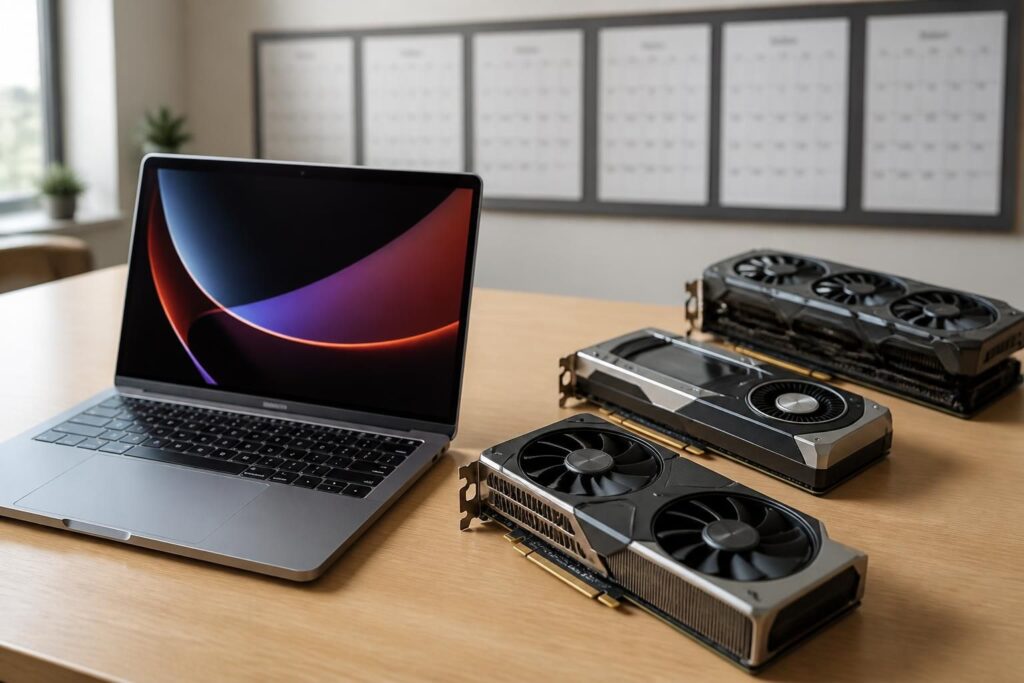
Choisir la bonne carte graphique pour un MacBook Pro n’a jamais été une affaire de simple fiche technique. Selon l’année du modèle, Apple a basculé d’architectures avec GPU intégré ou distinct vers ses puces maison, avec des écarts de performance et de compatibilité qui changent tout au quotidien. Dit autrement : entre retouche photo, монтаж vidéo et jeu occasionnel, le bon choix n’a pas le même visage d’une génération à l’autre.
L’article en bref
Le MacBook Pro a changé de logique graphique au fil des années, et ce détail pèse lourd sur l’autonomie, la fluidité et les usages créatifs. Sur le papier, tout se ressemble parfois. En pratique, le bon GPU dépend surtout de l’année du modèle et du niveau de puissance graphique attendu.
- Repérer la bonne génération : chaque année Apple change la logique graphique du MacBook Pro
- Comparer GPU intégré et distinct : performance contre autonomie, selon les usages
- Comprendre l’impact des puces Apple : la compatibilité dépend fortement du modèle
- Éviter l’erreur de configuration : vérifier la mise à jour et les besoins réels
Ce guide aide à choisir la bonne carte graphique pour son MacBook Pro sans se perdre dans le jargon ni dans les promesses marketing.
Carte graphique du MacBook Pro : ce qui change selon l’année
Sur les anciens MacBook Pro, notamment les versions 15 pouces, la logique était assez claire : un GPU intégré pour économiser la batterie, et parfois un GPU distinct pour envoyer plus de performance quand une app devenait gourmande. Soyons honnêtes, c’était déjà le terrain de jeu préféré des créatifs, des monteurs et des joueurs occasionnels qui voulaient un portable capable de tenir la cadence sans se transformer en radiateur miniature.
Avec les générations plus récentes, Apple a déplacé le débat. La question n’est plus seulement “quelle carte graphique choisir ?”, mais plutôt “quel modèle et quelle puce correspondent vraiment à l’usage prévu ?”. Dans un monde où Final Cut Pro, Photoshop ou un écran externe peuvent pousser le GPU à travailler plus fort, la compatibilité et l’optimisation logicielle comptent autant que la puissance brute.
Les anciens MacBook Pro à double GPU : autonomie ou puissance
Sur certains modèles plus anciens, le système jongle entre deux puces graphiques. Le GPU intégré consomme peu et préserve l’autonomie, tandis que le GPU distinct prend le relais quand une application réclame plus de ressources. En clair : c’est un peu comme passer d’un personnage agile à un tank dans un RPG, selon le niveau à franchir.
Pour vérifier ce qui tourne réellement, le plus simple reste le Moniteur d’activité, onglet Énergie. Si la colonne dédiée à la carte graphique apparaît, il devient possible de voir quelles apps sollicitent le GPU le plus puissant. Final Cut Pro, Photos, iMovie, Photoshop, InDesign ou encore un écran externe peuvent déclencher ce basculement.
Ce fonctionnement a un avantage évident : il laisse le portable respirer quand la charge graphique est légère. La limite, elle, saute aux yeux dès qu’un projet devient lourd ou qu’une machine plus ancienne approche de la fin de sa carrière utile. Le bon réflexe consiste donc à associer l’année du MacBook Pro à ses habitudes réelles, pas à ses espoirs de surdoué de la retouche.
Quel choix faire selon votre usage sur MacBook Pro
Le meilleur choix ne se décide pas seulement à la lecture d’un benchmark. Un étudiant en montage léger, un designer qui jongle entre Illustrator et navigateur, ou un joueur qui lance quelques titres compatibles ne cherchent pas la même chose. Sur un MacBook Pro, la vraie question devient vite : faut-il viser la fluidité maximale, ou garder un peu d’autonomie pour tenir la journée ?
Quand une machine sert surtout à la bureautique, à la navigation et à des retouches ponctuelles, le GPU intégré suffit souvent. À l’inverse, pour la vidéo 4K, le travail graphique soutenu ou les configurations avec écran externe, la demande grimpe d’un cran. Dit autrement : plus le projet ressemble à un boss de fin, plus le GPU doit être solide.
| Année / génération | Logique graphique | Usage recommandé | Point fort principal |
|---|---|---|---|
| Ancien MacBook Pro 15 pouces | GPU intégré + GPU distinct | Création légère à intensive | Arbitrage entre autonomie et puissance |
| MacBook Pro intermédiaires | Optimisation Apple + GPU plus rapide | Montage, photo, multitâche | Meilleur équilibre général |
| MacBook Pro récents | Puce Apple avec GPU unifié | Création moderne et mobilité | Très bonne efficacité énergétique |
Quand une mise à jour change vraiment le quotidien
Une mise à jour logicielle peut améliorer la gestion graphique, mais elle ne transforme pas un portable vieillissant en bête de course. Sur un MacBook Pro ancien, elle peut toutefois stabiliser certains comportements, fluidifier une app créative ou corriger une compatibilité capricieuse avec un périphérique. L’effet est plus net sur l’écosystème que sur la puissance brute.
Imaginons Lina, monteuse freelance, qui travaille sur un modèle plus ancien. Après avoir vérifié les apps actives dans Moniteur d’activité, elle comprend qu’un écran externe et Final Cut Pro basculent régulièrement sur le GPU le plus puissant. Le déclic est simple : pour ses besoins, le bon réglage compte parfois autant que le matériel lui-même.
Ce qu’il faut retenir : la meilleure configuration n’est pas forcément la plus impressionnante sur le papier, mais celle qui colle au rythme de travail réel. C’est là que le MacBook Pro devient vraiment intéressant, quand la technique s’efface pour laisser place à l’usage.
Compatibilité et puissance graphique : les pièges à éviter
La notion de compatibilité est souvent sous-estimée. Pourtant, entre une application créative, un écran externe et les exigences d’un projet vidéo, la chaîne entière peut orienter le comportement du GPU. On ne va pas se mentir : un portable très capable peut sembler décevant si le logiciel ou le périphérique ne dialogue pas bien avec lui.
Sur les modèles plus anciens, l’écart entre GPU intégré et GPU distinct reste très visible dans certaines scènes lourdes. Sur les générations récentes, l’architecture unifiée simplifie beaucoup le tableau, mais la logique de choix demeure : mieux vaut un MacBook Pro bien dimensionné qu’un modèle acheté “au cas où” et jamais exploité à fond.
Voici les repères les plus utiles avant d’acheter ou de conserver son machine :
- Vérifier l’année exacte du MacBook Pro avant tout diagnostic
- Identifier les apps gourmandes comme le montage ou la création graphique
- Contrôler le Moniteur d’activité pour repérer le GPU sollicité
- Évaluer l’autonomie attendue avant de privilégier la puissance
- Confirmer la compatibilité avec écrans, logiciels et accessoires
Pour un usage créatif sérieux, la meilleure approche consiste à lire le MacBook Pro comme un duo entre matériel et logiciel. Quand les deux avancent ensemble, la puissance graphique se fait oublier parce qu’elle travaille juste au bon niveau. Et c’est souvent le signe d’un bon achat.
Comment savoir si un MacBook Pro utilise un GPU distinct ?
Il faut ouvrir Moniteur d’activité, aller dans l’onglet Énergie et observer la colonne liée à la carte graphique si elle est présente. Certaines applications comme Final Cut Pro, Photos ou un écran externe peuvent déclencher le GPU le plus puissant.
Un GPU intégré suffit-il pour un MacBook Pro ancien ?
Pour la bureautique, le web et quelques tâches légères, oui. Dès qu’il s’agit de montage vidéo, de création graphique ou de multitâche lourd, un GPU distinct devient plus confortable.
Une mise à jour peut-elle améliorer les performances graphiques ?
Elle peut améliorer la stabilité, la compatibilité et parfois l’optimisation d’une application, mais elle ne remplace pas un GPU plus puissant. Le gain est surtout logiciel, pas matériel.
Quel modèle de MacBook Pro choisir pour la création visuelle ?
Le meilleur modèle dépend de l’année, des besoins et de la charge de travail. Pour les usages modernes, une puce récente avec GPU unifié offre souvent le meilleur équilibre entre performance et autonomie.




